Внимание! Сообщения версии 1.1 работают только на изменение ранее отправленных сообщений. Для создания нового сообщения используйте сообщения версии 1.2.
Для создания сообщения о принятых мерах по замораживанию (блокированию) денежных средств или иного имущества перейдите в меню РФМ. Личный кабинет и выберите пункт Подготовить сообщение подсписка Отправка сообщений.

Далее откроется форма со списком всех доступных сообщений согласно виду деятельности владельца Личного кабинета.
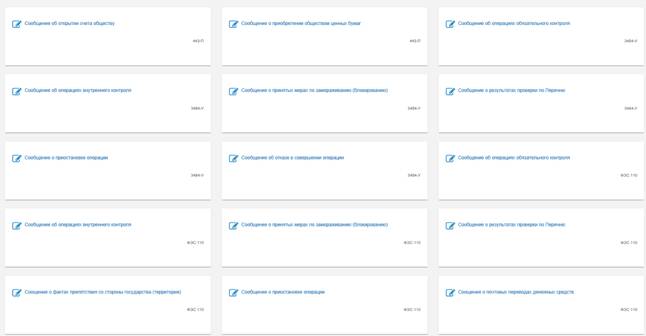
Выберите Сообщение о принятых мерах по замораживанию (блокированию), после чего открывается форма, доступная к заполнению.

Заполните все поля. Для добавления сведений о мерах необходимо нажать на Добавить, после чего откроется дополнительная область заполнения данных.


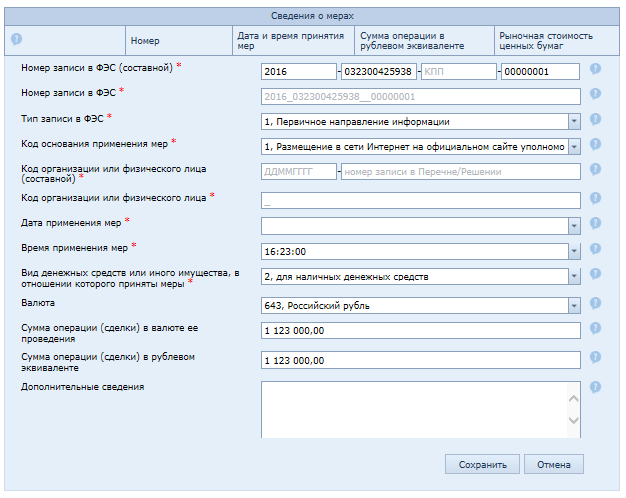
Чтобы введённые сведения о мерах не исчезли, необходимо воспользоваться кнопкой Сохранить внизу формы.
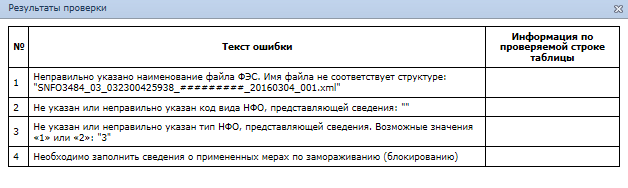
Для проверки сообщения на наличие ошибок нажмите кнопку Проверить в верхней части формы. В случае, если неточность обнаружена, то появится системное сообщение.
Для сохранения сообщения на локальный диск нажмите кнопку Сохранить в верхней части формы.
Также имеется возможность загрузки (открытия) сформированного ранее сообщения на форму заполнения сообщения. Для этого нажмите кнопку Открыть в верхней части формы.
Создание сообщения о результатах проверки наличия среди своих клиентов, в отношении которых применены либо должны применяться меры по замораживанию денежных средств или иного имущества
Внимание! Сообщения версии 1.1 работают только на изменение ранее отправленных сообщений. Для создания нового сообщения используйте сообщения версии 1.2.
Для создания сообщения о результатах проверки наличия среди своих клиентов, в отношении которых применены либо должны применяться меры по замораживанию денежных средств или иного имущества, перейдите в меню «РФМ. Личный кабинет» и выберите пункт Подготовить сообщение подсписка Отправка сообщений.
Далее откроется форма со списком всех доступных сообщений согласно виду деятельности владельца Личного кабинета.
Выберите Сообщение о результатах проверки по Перечню, после чего открывается форма, доступная к заполнению.
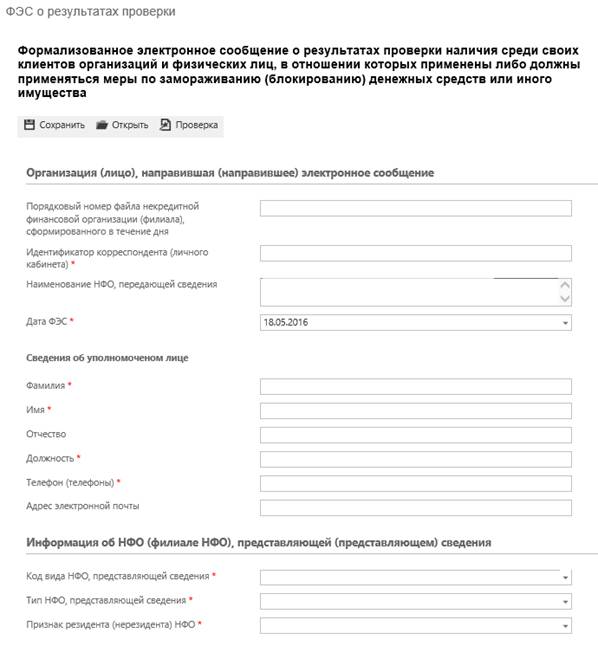
Заполните поля. Для заполнения сведений о результатах проверки нажать Добавить внизу экранной формы.



Далее к заполнению станет доступна дополнительная форма о сведениях о результатах проверки.
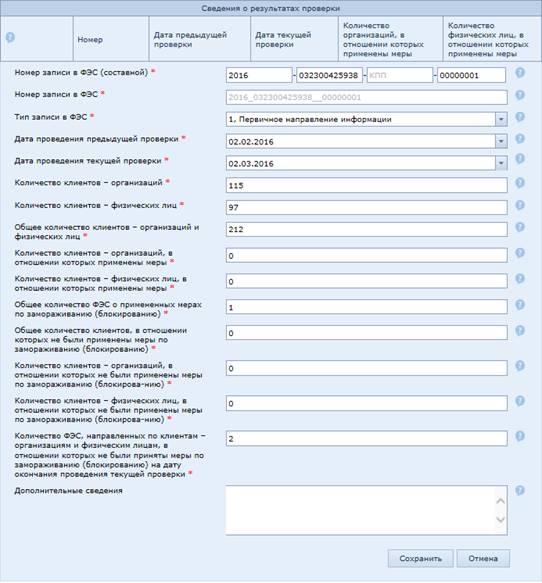
Для проверки сообщения на наличие ошибок нажмите кнопку Проверить в верхней части формы. В случае, если неточность обнаружена, то появится системное сообщение.
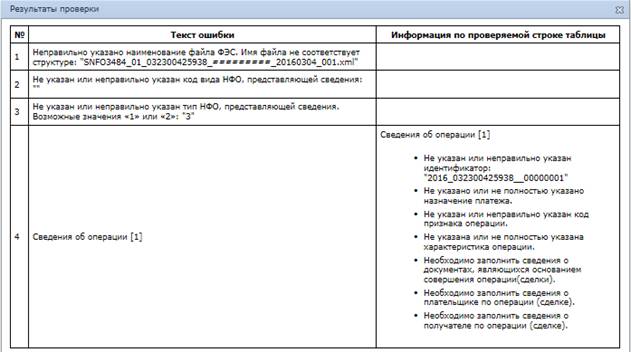
Для сохранения сообщения на локальный диск нажмите кнопку Сохранить в верхней части формы.

Также имеется возможность загрузки (открытия) сформированного ранее сообщения на форму заполнения сообщения. Для этого нажмите кнопку Открыть в верхней части формы.
Создание сообщения о случаях отказа по основаниям, указанным в статье 7 Федерального закона № 115-ФЗ, от выполнения распоряжения клиента о совершении операций
Внимание! Сообщения версии 1.1 работают только на изменение ранее отправленных сообщений. Для создания нового сообщения используйте сообщения версии 1.2.
Для создания сообщения о случаях отказа по основаниям, указанным в статье 7 Федерального закона № 115-ФЗ, от выполнения распоряжения клиента о совершении операций, перейдите в меню «РФМ. Личный кабинет» и выберите пункт Подготовить сообщение подсписка Отправка сообщений.
Далее откроется форма со списком всех доступных сообщений согласно виду деятельности владельца Личного кабинета.
Выберите Сообщение об отказе в совершении операции, после чего открывается форма, доступная к заполнению.
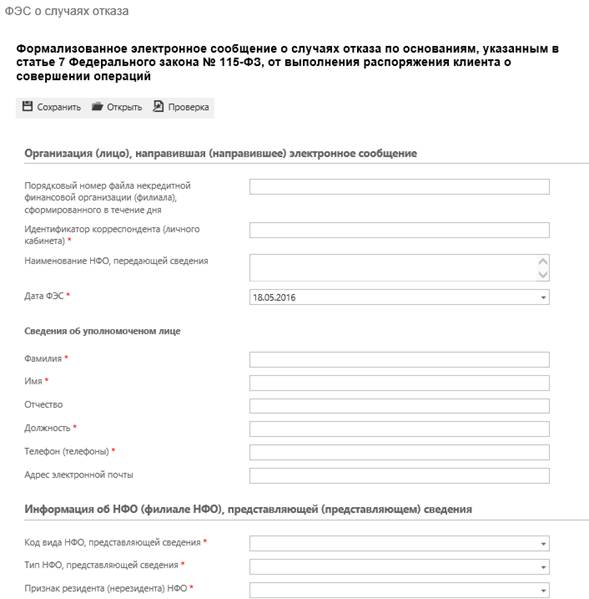
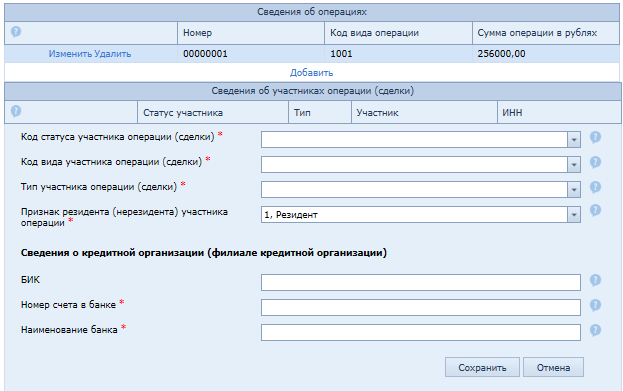
Заполните поля формы. Для добавления сведений об операции нажмите Добавить в нижней части формы. Откроется дополнительная область данных, относящаяся к сведениям об операции.


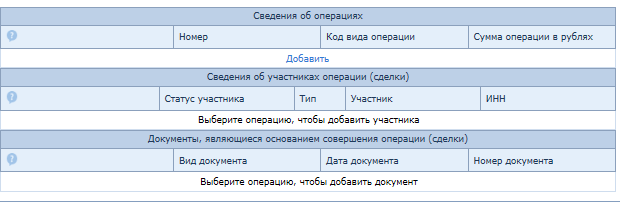
Для заполнения сведений об участниках нужно выделить необходимую строку с операцией, к которой они относятся, и нажать Добавить. После чего станут доступными к заполнению сведения об участницах операции (сделки). Для сохранения введенных данных нажать Сохранить.
При необходимости добавления документов нажать Добавить.


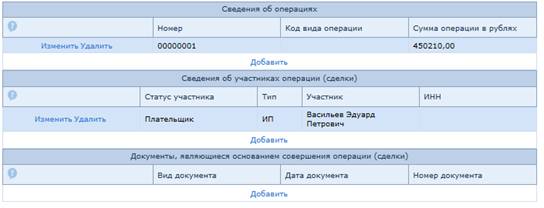
Заполнить открывшуюся экранную форму.

Для проверки сообщения на наличие ошибок нажмите кнопку Проверить в верхней части формы. В случае, если неточность обнаружена, то появится системное сообщение.
Для сохранения сообщения на локальный диск нажмите кнопку Сохранить в верхней части формы.
Также имеется возможность загрузки (открытия) сформированного ранее сообщения на форму заполнения сообщения. Для этого нажмите кнопку Открыть в верхней части формы.
Подготовка и отправка электронного документа
Для отправки сформированных ранее сообщений необходимо подготовить и отправить электронный документ.
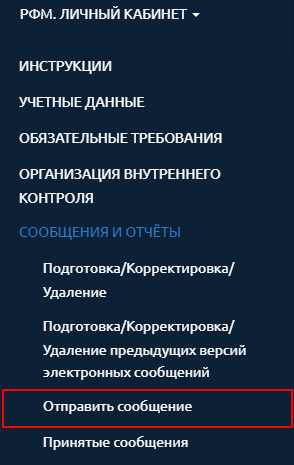
Для этого перейдите в меню РФМ. Личный кабинет и выберите Сообщения и отчеты → Отправка сообщений:
Откроется форма отправки ФЭС:

Нажмите кнопку Выбрать файлы, на экране появится стандартное диалоговое окно для выбора файлов на рабочей станции пользователя.
После выбора файлов и подтверждения прикрепления на экране отобразятся результаты проверки ФЛК:
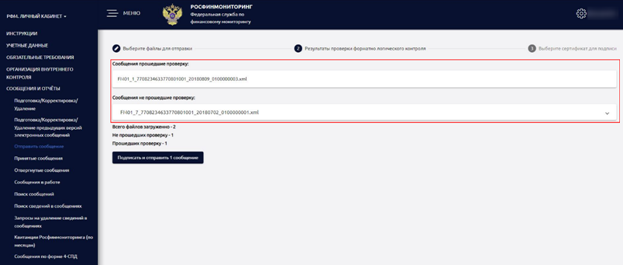
При нажатии на строку с сообщением, не прошедшим проверку ФЛК, отобразятся сведения об ошибке прохождения ФЛК:
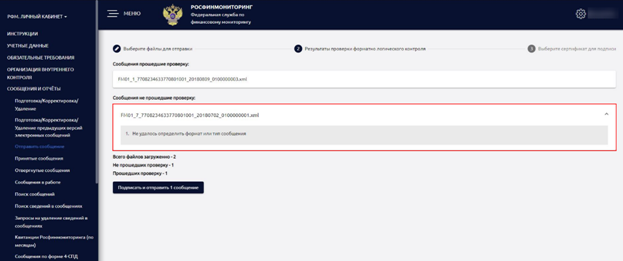
Далее нажмите кнопку Подписать и отправить сообщение (если в списке документов на отправку есть сообщения с ошибкой, пользователю следует либо очистить полностью загруженные сообщения и подгрузить их снова, после исправления некорректного, либо отправить сразу, но сообщения с ошибками отправлены не будут).
В результате отобразится список сертификатов для подписи. Выберите нужный сертификат и нажмите кнопку Отправить сообщение:
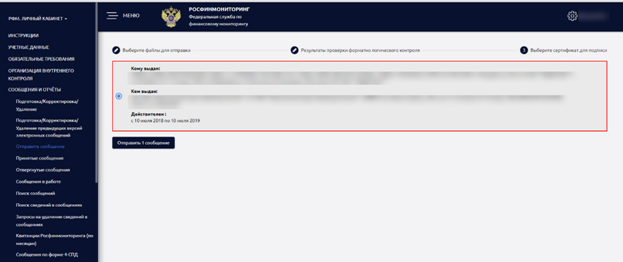
Отобразится сообщение обработки данных (в зависимости от загруженности серверов, обработка данных может занимать длительное время):
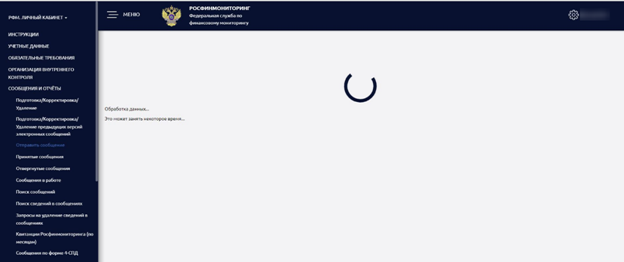
Далее на странице отобразится уведомление об успешной отправке сообщения:
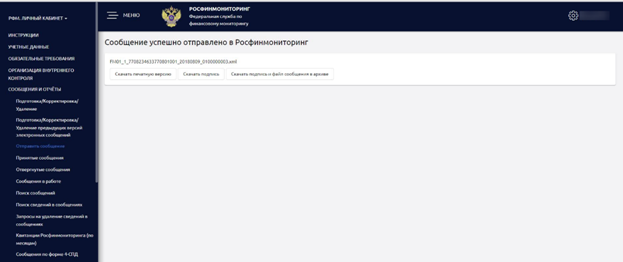
При успешной отправке документа становится доступной возможность скачать подпись и файл сообщения, для этого необходимо нажать соответствующую кнопку:




 2021-06-23
 58
58





