При таком способе создания таблицы надо выбрать необходимое количество строк и столбцов для будущей таблицы (до 10 строк и 10 столбцов) (рисунок 3.5).
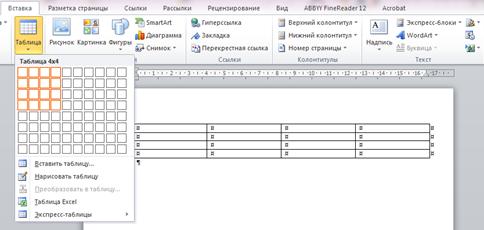
Рисунок 3.5 - В интерактивном режиме выбор количество строк и столбцов таблицы
С помощью кнопки Вставить таблицу
Если таблица очень большая и количество предлагаемых ячеек недостаточно, нужно воспользоваться опцией Вставить таблицу и, в появившемся окне, задать необходимое количество строк и столбцов (рисунок 3.6).
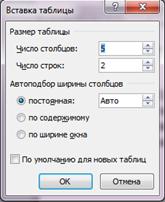 Рисунок 3.6 – Вставка таблицы с помощью опции Вставить таблицу
С помощью кнопки Нарисовать таблицу
Если нужна более точная настройка формы столбцов и строк таблицы или других параметров, чем обеспечивает базовая сетка, можно нарисовать нужную таблицу с помощью команды Нарисовать таблицу.
При выборе этого пункта указатель примет вид карандаша.
Чтобы создать границы таблицы, нарисуйте прямоугольник. Затем внутри него нарисуйте линии столбцов и строк (рисунок 3.7).
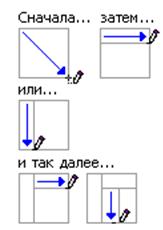 Рисунок 3.7 - Создание таблицы с помощью команды Нарисовать таблицу
Чтобы стереть линию, на вкладке Макет нажмите кнопку Ластик и щелкните линию, которую нужно удалить.
С помощью Экспресс-таблиц
В данном окне предоставляется несколько вариантов уже готовых экспресс-таблиц (рисунок 3.8).
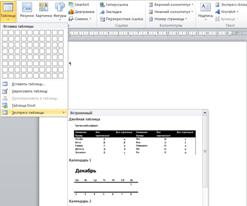 Рисунок 3.8 – Вставка таблицы с помощью Экспресс-таблиц
При частом применении таблиц с определенным форматированием, можно сохранить копию этой таблицы в коллекции экспресс-таблиц. Для этого созданную таблицу нужно выделить и нажать кнопку Сохранить выделенный фрагмент в коллекцию экспресс-таблиц... (рисунок 3.9).

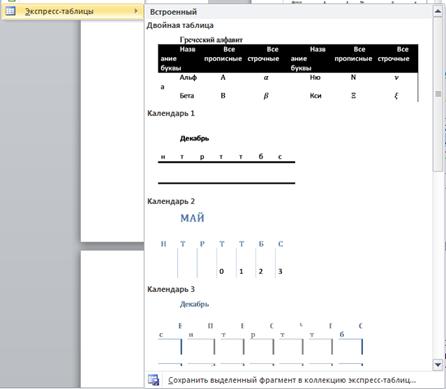
Рисунок 3.9 - Сохранение выделенного фрагмента в коллекции экспресс-таблиц
С помощью Т аблица Excel
Если требуется создать таблицу, в которой можно производить сложные вычисления, делать выборки данных, устанавливать числовые форматы, то непосредственно в документе можно создать лист MSt Excel.
Поставить курсор на то место, где будет находиться таблица и выбрать данный пункт меню. В документе появится фрагмент листа MSExcel и отображены вкладки окна MSExcel (рисунок 3.10).
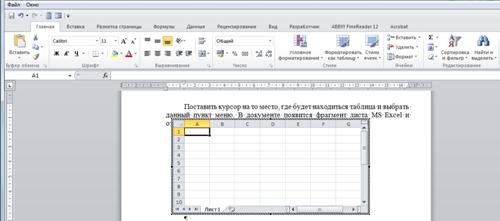 Рисунок 3.10
Ввод данных в таблицу и ее форматирование произвести в обычном для MSExcel порядке и соответствующими средствами.
По окончании ввода данных и оформления надо щелкнуть мышью в любом месте документа MSWord за пределами рамки таблицы.
Для внесения изменений таблицы надо дважды щелкнуть по ней мышью.
Простой способ с помощью знаков «+» и «_»
Есть еще один простой способ создания таблицы: наберите в том месте документа, куда нужно вставить таблицу, знаки "+" и "_" и нажмите Enter.
Например, для создания таблицы из одной строки и трех столбцов нужно ввести +____+____+____+. Дальше ее можно редактировать (рисунок 3.11).
+____+____+____+ ® Enter ®
Рисунок 3.11 – Создание таблицы
Изменение таблицы
Выделение элементов таблицы
Перед тем как работать с текстом в ячейках, их надо предварительно выделить:
· для выделения всей таблицы надо нажать на перекрестие, расположенное у верхнего левого угла таблицы (рисунок 3.12);

| Для выделениявсей таблицы
| |

Рисунок 3.12 – Выделение таблицы
· для выделения строки в таблице надо сделать щелчок в поле документа, расположенного левее выделяемой;
· для выделения столбца надо щелкнуть у верхней границы выделяемого столбца (курсор при этом приобретет вид жирного указателя);
· выделить несколько соседних ячеек – протяжкой мыши при нажатой клавише Shift;
· выделить ячейки в произвольном порядке – протяжкой мыши при нажатой клавише Ctrl.



 2021-06-01
 48
48




