

Кормораздатчик мобильный электрифицированный: схема и процесс работы устройства...

Организация стока поверхностных вод: Наибольшее количество влаги на земном шаре испаряется с поверхности морей и океанов (88‰)...
Кормораздатчик мобильный электрифицированный: схема и процесс работы устройства...
Организация стока поверхностных вод: Наибольшее количество влаги на земном шаре испаряется с поверхности морей и океанов (88‰)...
Топ:
Методика измерений сопротивления растеканию тока анодного заземления: Анодный заземлитель (анод) – проводник, погруженный в электролитическую среду (грунт, раствор электролита) и подключенный к положительному...
Выпускная квалификационная работа: Основная часть ВКР, как правило, состоит из двух-трех глав, каждая из которых, в свою очередь...
Интересное:
Финансовый рынок и его значение в управлении денежными потоками на современном этапе: любому предприятию для расширения производства и увеличения прибыли нужны...
Берегоукрепление оползневых склонов: На прибрежных склонах основной причиной развития оползневых процессов является подмыв водами рек естественных склонов...
Национальное богатство страны и его составляющие: для оценки элементов национального богатства используются...
Дисциплины:
 2021-06-01 2021-06-01 |
 55 55 |

из
5.00
|
Заказать работу |
Содержание книги
Поиск на нашем сайте
|
|
|
|
1. В меню Формат выберите команду Фон или нажмите на правую кнопку, в появившемся меню выбираем Фон.
2. В диалоговом окне Фон можно выбрать:
· выберите нужный цвет из предложенных;
· нажмите кнопку Другие цвета для просмотра дополнительных цветов;

Выходит, диалоговое окно Цвета, на вкладке Обычные даны дополнительные цвета:
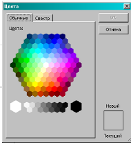
На вкладке Спектр можно выбрать дополнительные цвета перетаскивая «крести» по спектру цветов, нужный цвет мы можем увидеть в образце «новый»:

· нажмите кнопку Способы заливки, чтобы изменить или добавить спецэффекты, такие как градиентная заливка, текстура, узор или вставить рисунок, фотографию. Выходит, диалоговое окно Способы заливки:
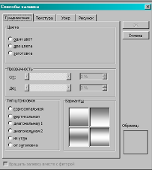
Выбрав вкладку Градиентная можно выбрать фон слайда с переходом от одного цвета на другой (по умолчанию белый и чёрный). Можно поменять тремя способами:
1) Если выбираем Цвет – один цвет, мы можем поменять один цвет (белый), чёрный цвет остаётся по умолчанию.
2) Если выбираем Цвет – два цвета, можем выбрать два цвета.
Прозрачность – От задаёт прозрачность цвета (белого или выбранного вместо белого).
Прозрачность - До задаёт прозрачность цвета (чёрного или выбранного вместо чёрного).
3) Если выбираем Цвет – заготовка, появляются заготовки:

Тип штриховки даёт выбор штриховки горизонтальная, вертикальная, диагональная 1, диагональная 2, из угла и от заголовка. И четыре варианта, нажав мышкой на нужный вариант:

Если на диалоговом окне Способы заливки выбираем вкладку Текстура, то можно фону слайда предать текстуру из предложенных:
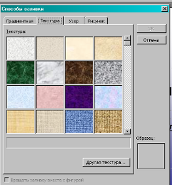
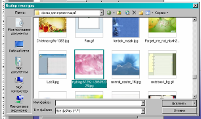
Если из предложенных текстур нет нужной, а у вас есть картинка текстуры, то её можно поставить с помощью кнопки другая текстура… В окне Выбор текстуры выбираем папку, где находится текстура, нажимаем на неё мышкой (выбираем) и нажимаем кнопку вставить:
Если на диалоговом окне Способы заливки выбираем вкладку Узор, то можно фону слайда предать узор из предложенных:

У узора можно поменять цвет, изменив цвет у Штриховки или у Фона:

Если на диалоговом окне Способы заливки выбираем вкладку Рисунок, то можно фону слайда предать рисунок или фотографию, которую вы бы хотели, нажав на кнопку Рисунок:
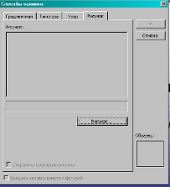
В окне Выбор рисунка выбираем папку, где находится рисунок, нажимаем на неё мышкой (выбираем) и нажимаем кнопку вставить:

Выбранный рисунок подтверждаем кнопкой ОК:

Фон – рисунок или фотография даёт преимущество перед просто рисунком, растянутым на слайде по краям слайда, тем, что рисунок становится неподвижным.
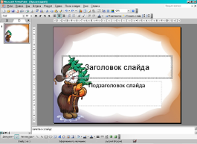
Вставка рисунка
Вставка рисунка из файла
1. В меню Вставка выберите команду Рисунок, а затем — команду Из файла…:

2. Найдите рисунок, который требуется вставить.
3. Дважды щелкните рисунок, который требуется вставить.
Или скопировав рисунок из паков, где он находится, нажмите правую кнопку мышку по слайду выбрав вставить:

Изменение настройки рисунка
1. Рисунок можно настроить с помощью панели Настройка изображения. Если нажать по рисунку появляется панель Настройки изображения. Если её нет, то её можно вывести, в меню Вид выделите пункт Панели инструментов, а затем выберите команду Настройка изображения или нажав на правую кнопку, в вышедшем меню есть пункт отобразить панель настройки изображения, нажимаем по этому пункту
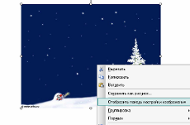
то появится панель Настройки изображения:

С помощью этой панели мы сможем:
Отрегулируйте уровни контрастности и яркости рисунка с помощью кнопок Увеличить контрастность  , Уменьшить контрастность
  , Увеличить яркость
  и Уменьшить яркость
В целях экономии места на жестком диске или сокращения времени загрузки можно использовать команду Сжатие рисунков 

Чтоб применить сжатие сразу на все рисунки на диалоговом окне Сжатие рисунков выбираем применить - ко всем рисункам документа, изменить разрешение - для Интернета и экрана.
Уменьшение разрешения происходит с удалением неиспользуемых данных, например, после обрезки  .
.
Для обрезки (удаление вертикальных или горизонтальных краев объекта, часто выполняется с целью сосредоточения внимания на конкретном фрагменте.) любых рисунков, кроме анимированных рисунков в формате GIFвыделите рисунок, который требуется обрезать.
Установите указатель обрезки на маркер изменения размера, а затем выполните одно из следующий действий:
· чтобы обрезать одну сторону, перетащите к центру рисунка маркер, расположенный в середине соответствующей стороны;
· чтобы равномерно обрезать сразу две стороны, перетащите к центру рисунка маркер, расположенный в середине одной из сторон, удерживая нажатой клавишу CTRL;
· чтобы равномерно обрезать сразу все четыре стороны, перетащите к центру рисунка один из угловых маркеров, удерживая нажатой клавишу CTRL.
Нажмите кнопку Обрезка на панели инструментов Настройка изображения, чтобы отключить команду Обрезка.
С помощью кнопки Установить прозрачный цвет  , можем создать в рисунке прозрачные области.
Щелкните цвет, который требуется сделать прозрачным.
Кнопка установить прозрачный цвет доступна для точечных рисунков, точечные рисунки обычно имеют расширение.bmp.
С помощью кнопки Цвет, можем рисунок сделать чёрно –белого изображения, с оттенками серого или подложкой:


Этот рисунок (подложку), мы сможем сделать фоном, предварительно сохранив рисунок, для этого по рисунку нажмём правую кнопку и в меню выберем пункт сохранить рисунок как…
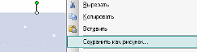
И вставив фон, как делали раньше фон из рисунка.
|
|
|

Эмиссия газов от очистных сооружений канализации: В последние годы внимание мирового сообщества сосредоточено на экологических проблемах...

Папиллярные узоры пальцев рук - маркер спортивных способностей: дерматоглифические признаки формируются на 3-5 месяце беременности, не изменяются в течение жизни...

Биохимия спиртового брожения: Основу технологии получения пива составляет спиртовое брожение, - при котором сахар превращается...

Индивидуальные очистные сооружения: К классу индивидуальных очистных сооружений относят сооружения, пропускная способность которых...
© cyberpediasu.com 2017-2026 - Не является автором материалов. Исключительное право сохранено за автором текста.
Если вы не хотите, чтобы данный материал был у нас на сайте, перейдите по ссылке: Нарушение авторских прав. Мы поможем в написании вашей работы!

