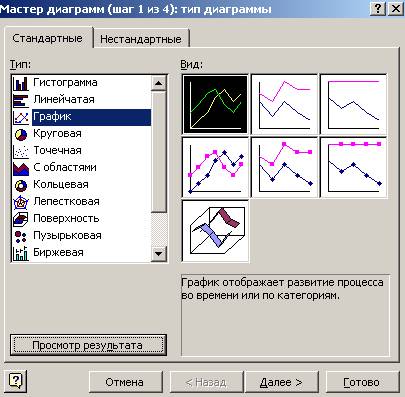
 Для этого выделим диапазон ячеек А1:В37 (например, выделив ячейку В37 и нажав сочетание Shift+ Ctrl+ Home; или находясь в ячейке А1, нажмем сочетание Shift+ Ctrl+ End). Вызовем Мастер диаграмм через меню Вставка-Диаграмма, или нажав на панели инструментов кнопку с разноцветными столбиками (кнопка называется Добавить диаграмму). В появившемся окне в верхней строке прочтем, сколько шагов содержит процедура построения диаграммы (графика).
На первом шаге выберем Тип и Вид диаграммы (рисунок слева). Перейдя на второй шаг кнопкой Далее>, увидим, что на "черновике диаграммы" изображена явно не синусоида. Из легенды выясним, что это – Ряд1 (синий цвет линии в легенде и на графике). Щелкнем вкладку Ряд. В окне Ряд будет выделена запись Ряд1, внизу этого окна щелкнем кнопку Удалить. Ряд1 будет удален и появится "черновое" изображение синусоиды (смотри два рисунка далее).
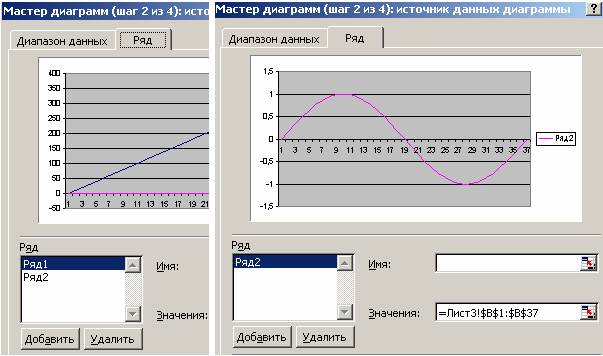
Причиной того, что появился "не заказанный нами" Ряд1, является недостаток Excel: в дополнение к выделенному нами диапазону данных он присоединяет номера строк и считает их аргументами строящихся функций. Поэтому на рисунках окна второго шага по оси абсцисс обозначен диапазон данных от 1 до 37 – именно столько строк имеется в столбцах А и В.
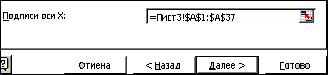 Для изменения диапазона аргументов (аргументами являются градусы, а не номера строк!) щелкнем мышью в поле Подписи оси Х, потом выделим ячейку А1, нажмем левую кнопку мыши и протянем ее (не отпуская!) до ячейки А37. В поле появится запись, как показано на рисунке слева (Лист3 – это номер листа, а после знака "!" – заданный нами диапазон ячеек на листе, причем в абсолютной адресации). А по оси абсцисс "черновика диаграммы" будут проставлены значения от 0 до 360 (градусов).
Щелкнем кнопку Далее, на третьем шаге зададим параметры диаграммы, а затем на четвертом шаге – разместим ее на текущем листе. Описание действий этих шагов можно посмотреть в справочной системе, все очень просто для исполнения.
Можно изменить значения параметров построенной диаграммы. Для этого надо щелкнуть правой кнопкой мыши по любому элементу (например, по подписи) и из контекстного меню выбрать Формат подписи, а в появившемся окне задать необходимые параметры на нужных вкладках. Можно изменить вид линии графика (Ряд2) через контекстное меню - Свойства рядов данных. Можно вообще как бы повторить каждый шаг работы Мастера отдельно, выбрав его из контекстного меню области построения или области диаграммы. Например, на шаге Тип диаграммы на вкладке Нестандартные задайте тип графика Вырезанные сектора. Новый вид графика абсолютно не похож на синусоиду, хотя и построен на тех же исходных данных.
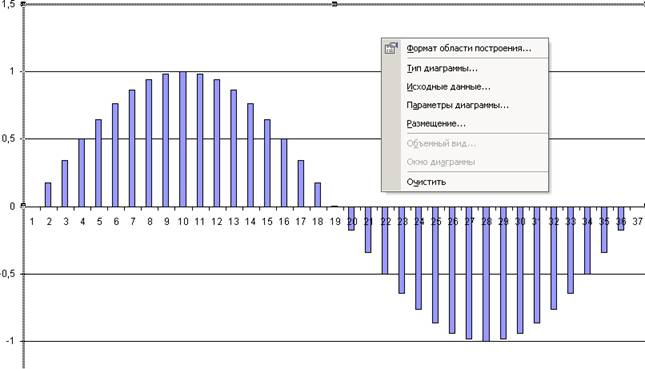
Быстрое создание диаграмм! Выделить данные, которые вы хотите использовать (например, ячейки В1:В37), и нажать клавишу F 11. Excel создаст гистограмму (тип диаграммы, который создается по умолчанию) на отдельном листе (см.рисунок на след.листе). Можно перейти к этому листу, выделить диаграмму и изменить ее (изменить тип, исходные данные, параметры - выбрав из контекстного меню соответствующий шаг работы Мастера диаграмм).
Графики и диаграммы функций необходимы не только для представления данных, но и для быстрых вычислений значений функций по значению аргумента. Такие же вычисления можно производить с помощью таблиц и элементов управления. Эти способы рассматриваются дальше.



 2021-05-27
 49
49





