

Индивидуальные и групповые автопоилки: для животных. Схемы и конструкции...

Наброски и зарисовки растений, плодов, цветов: Освоить конструктивное построение структуры дерева через зарисовки отдельных деревьев, группы деревьев...
Индивидуальные и групповые автопоилки: для животных. Схемы и конструкции...
Наброски и зарисовки растений, плодов, цветов: Освоить конструктивное построение структуры дерева через зарисовки отдельных деревьев, группы деревьев...
Топ:
Методика измерений сопротивления растеканию тока анодного заземления: Анодный заземлитель (анод) – проводник, погруженный в электролитическую среду (грунт, раствор электролита) и подключенный к положительному...
Оценка эффективности инструментов коммуникационной политики: Внешние коммуникации - обмен информацией между организацией и её внешней средой...
Теоретическая значимость работы: Описание теоретической значимости (ценности) результатов исследования должно присутствовать во введении...
Интересное:
Национальное богатство страны и его составляющие: для оценки элементов национального богатства используются...
Инженерная защита территорий, зданий и сооружений от опасных геологических процессов: Изучение оползневых явлений, оценка устойчивости склонов и проектирование противооползневых сооружений — актуальнейшие задачи, стоящие перед отечественными...
Что нужно делать при лейкемии: Прежде всего, необходимо выяснить, не страдаете ли вы каким-либо душевным недугом...
Дисциплины:
 2020-12-27 2020-12-27 |
 187 187 |

из
5.00
|
Заказать работу |
|
|
|
|
Для создания HTTP-сервера открываем на сервере вкладку HTTP и редактируем первую страницу сайта с названием index.html. Включаем службу HTTP переключателем On (рис. 6.2).
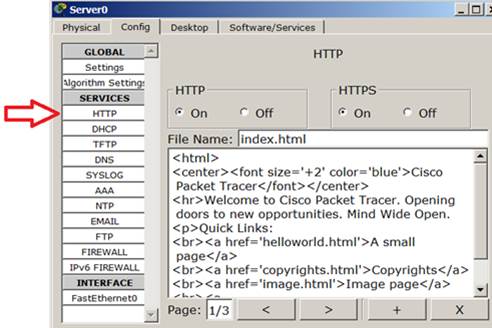
Рис. 6.2. Вкладка Config, служба сервера HTTP
Примечание
В этом окне можно добавить новую страницу кнопкой  или удалить текущую кнопкой
  . Переключение между несколькими страницами осуществляется кнопками
  .
.
В окнеhtmlкода создаем текст первой страницы сайта index.html. Вариант 1 (рис. 6.3).
<html>
<body>
<h1>Welcome to WEB-Server CISCO!</h1>
<p>Server working: <font color="red"><b>OK!</b></font></p>
</body>
</html>
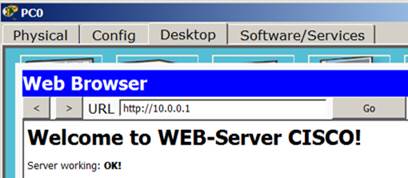
Рис. 6.3. Текст web-страницы, вариант 1
Либо вариант 2 (рис. 6.4).
<html>
<center><font size='+2' color='blue'>Welcome to Cisco Packet Tracer HTML Server! </font></center>
<body>
Hello!<br/>I am OK!
</body>
</html>

Рис. 6.4. Текст web-страницы, вариант 2
Совет
Текст можно переносить в это окно через буфер обмена. Он может быть только на английском языке
Для того, чтобы проверить работоспособность нашего сервера, открываем клиентскую машину (10.0.0.2 или 10.0.0.3) и на вкладке Desktop (Рабочий стол) запускаем приложение Web Browser. После чего набираем адрес нашего WEB-сервера 10.0.0.1 и нажимаем на кнопку GO. Убеждаемся, что наш веб-сервер работает.
Описанная выше и полностью настроенной сеть с WEB сервером ( файл task-6-1.pkt) прилагается.
Практическая работа 6-1-2. Настройка сетевых сервисов DNS, DHCP и Web
Создайте схему сети, представленную на рис. 6.5.
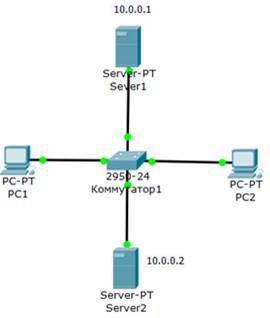
Рис. 6.5. Схема сети
Наша задача состоит в том, чтобы настроить Server1 как DNS и Web - сервер, а Server2 как DHCP сервер. Напомню, что работа DNS -сервера заключается в преобразовании доменных имен серверовв IP -адреса. DHCP сервер позволяет организовывать пулы для автоматического конфигурирования сетевых интерфейсов, то есть, обеспечивает автоматическое распределение IP -адресов между компьютерами в сети. Иначе говоря, в нашем случае компьютеры получают IP -адреса благодаря сервису DHCP Server2 и открывают, например, сайт на Server1.
Настраиваем IP адреса серверов и DHCP на ПК
Войдите в конфигурацию PC1 и PC2 и установите настройку IP через DHCP сервер рис. 6.6.
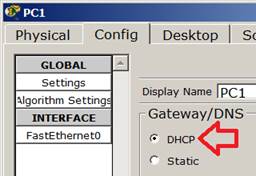
Рис. 6.6. Настройка IPна PC1
Задайте в конфигурации серверов настройки IP: Server1 – 10.0.0.1 (рис. 6.7), Server2 – 10.0.0.2 (рис. 6.8). Маска подсети установится автоматически как 255.0.0.0.
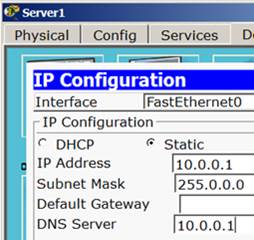
Рис. 6.7.

Рис. 6.8.
Настройка служб DNS и HTTP на Server1
В конфигурации Server1 войдите на вкладку DNS и задайте две ресурсные записи (Resource Records) в прямой зоне DNS.
Новый термин
Зона DNS — часть дерева доменных имен (включая ресурсные записи), размещаемая как единое целое на сервере доменных имен (DNS-сервере). В зоне прямого просмотра на запрос доменного имени идет ответ в виде IP адреса. В зоне обратного просмотра по IP мы узнаем доменное имя ПК.
Сначала в ресурсной записи типа A Record свяжите доменное имя компьютера server1.yandex.ru с его IP адресом 10.0.0.1 и нажмите на кнопку Add (добавить) и активируйте переключатель On – рис. 6.9.

Рис. 6.9. Ввод ресурсной записи типа A Record
Далее в ресурсной записи типа CNAME свяжите название сайта с сервером и нажмите на кнопку Add (добавить) – рис. 6.10.

Рис. 6.10. Ввод ресурсной записи типа CNAME
В результате должно получиться следующее (рис. 6.11).
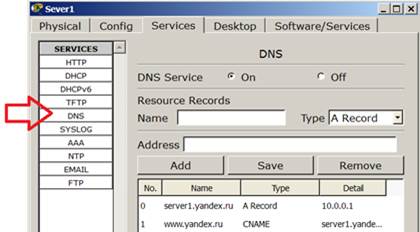
Рис. 6.11. Служба DNS в прямой зоне
Теперь настроим службу HTTP. В конфигурации Server1 войдите на вкладку HTTP и создайте стартовую страницу сайта (рис. 6.12).
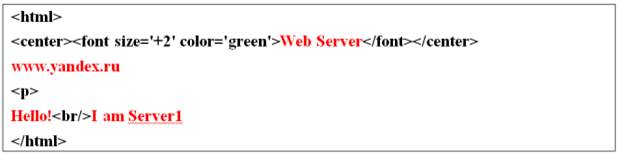
Рис. 6.12. Стартовая страница сайта
Включите командную строку на Server1 и проверьте работу службы DNS. Для проверки правильности работы прямой зоны DNS сервера введите команду SERVER>nslookup. Если все правильно настроено, то вы получите отклик на запрос с указанием доменного имени DNS сервера в сети и его IP адреса (рис. 6.13).
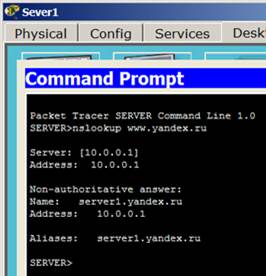
Рис. 6.13. Служба DNSв прямой зоне DNSна Server1 настроена правильно
Примечание
Команда nslookup служит для определения ip-адреса по доменному имени (и наоборот).
|
|
|

Автоматическое растормаживание колес: Тормозные устройства колес предназначены для уменьшения длины пробега и улучшения маневрирования ВС при...

Состав сооружений: решетки и песколовки: Решетки – это первое устройство в схеме очистных сооружений. Они представляют...

Адаптации растений и животных к жизни в горах: Большое значение для жизни организмов в горах имеют степень расчленения, крутизна и экспозиционные различия склонов...

Папиллярные узоры пальцев рук - маркер спортивных способностей: дерматоглифические признаки формируются на 3-5 месяце беременности, не изменяются в течение жизни...
© cyberpediasu.com 2017-2026 - Не является автором материалов. Исключительное право сохранено за автором текста.
Если вы не хотите, чтобы данный материал был у нас на сайте, перейдите по ссылке: Нарушение авторских прав. Мы поможем в написании вашей работы!