Отчет по лабораторной работе № 3
Операционная среда " Текстовый редактор Word Pad "
Выполнил: студент 2 курса ОФО
Информационно-библиотечного факультета
группы: ДОК/бак-18
Бабенко Олег
Проверил: доцент кафедры библиотечно-
библиографической деятельности и
информационных технологий к.т.н
Багдасарян Рафаэль Хачикович
Краснодар 2020
Лабораторная №3
Тема: Текстовый редактор Word Pad
Цель работы:
Создание и редактирование документов с помощью встроенного редактора Word Pad.
Содержание работы:
1. Запуск и настройка Word Pad
2. Основные операции в редакторе
Задание:
Запустите текстовый редактор WordPad, откройте в нём файл ”Текст для правки”.
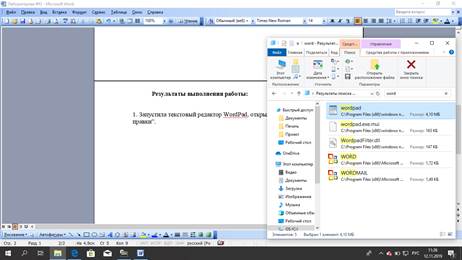
Запустил текстовый редактор WordPad, открыла в нём файл ”Текст для правки”.
Скопируйте текст для правки на свободное место, все дальнейшие операции выполняйте только над копией
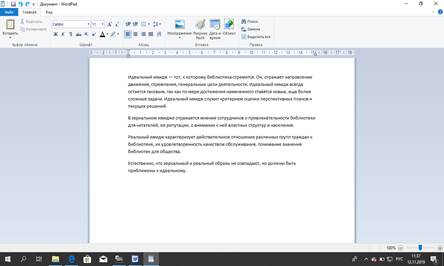
Скопировал текст на свободное место.
Исправьте все ошибки в тексте.
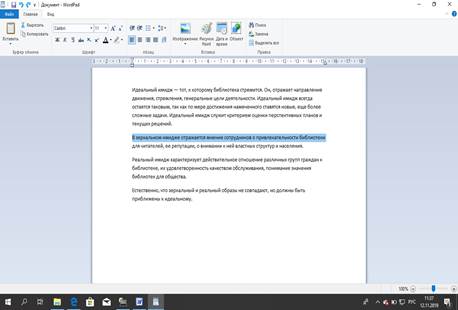
Исправил все ошибки в тексте.
Отформатируйте текст с помощью панели инструментов. Форматирование выполните по следующим параметрам:
· выровняйте первый абзац текста по левому краю, второй – по центру, третий – по правому краю;
· отметьте маркерами каждый четный абзац;
· измените шрифт 2-го абзаца на жирный, 3-го – на наклонный, последнего – на подчеркнутый,
· раскрасьте все абзацы текста в разные цвета;
· вставьте в конец документа дату и время.
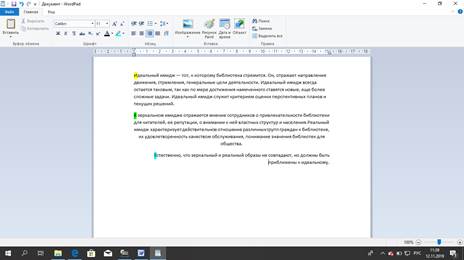
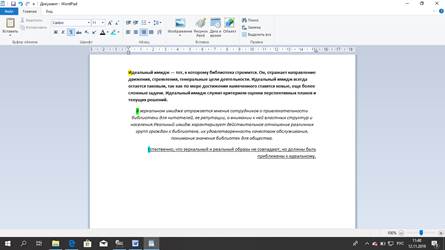
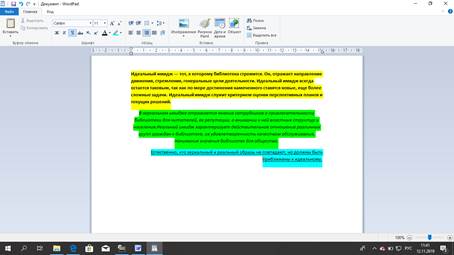
Отформатировал текст с помощью панели инструментов.
· выровнял первый абзац текста по левому краю, второй – по центру, третий – по правому краю;
· отметил маркерами каждый четный абзац;
· изменил шрифт 2-го абзаца на жирный, 3-го – на наклонный, последнего – на подчеркнутый,
· раскрасил все абзацы текста в разные цвета;
· вставил в конец документа дату и время.
4. Переместите последний абзац в начало текста. 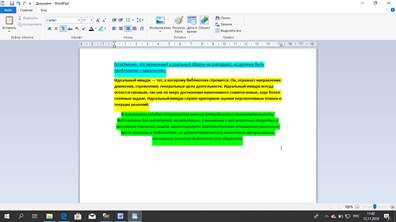
Переместил последний абзац в начало текста.
Сохраните документ под именем «Текст WordPad».
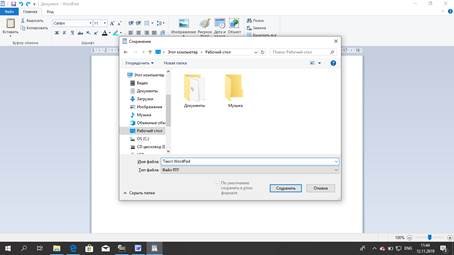
Сохранил документ под именем «Текст WordPad».
Подготовьте документ к печати. Для этого просмотрите его внешний вид (в котором он пойдёт на печать и распечатайте при наличии принтера.)
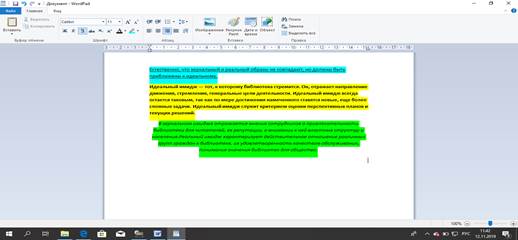
Сохранил документ под именем «Текст WordPad». Подготовил документ к печати. Для этого просмотрела его внешний.
Контрольные вопросы:
Способы создания нового документ
Выполняется щелчком левой клавиши мыши по значку Создать документ (одиночный лист) на панели инструментов или командой пункта строки меню Файл\Создать или клавишами Ctrl+N на клавиатуре.
Способы открывания существующего документ
1. Выбрать команду Файл – Открыть или щелкнуть по кнопке Открыть на Стандартной панели инструментов.
2. В диалоговом окне Открытие документа в списке Папка выбрать нужную папку.
3. Выделить имя файла и нажать кнопку Открыть или дважды щелкнуть по имени файла.
Просмотр и печать текста
Для того, чтобы просмотреть документ перед печатью, щелкните на кнопке “Предварительный просмотр” на “Стандартной” панели инструментов или выберите команду Файл - Предварительный просмотр. Word 2003 разобьет документ на страницы, чтобы обеспечить соответствие номеров страниц, а затем выведет на экран одну или несколько страниц, включая страницу, в которой находилась точка ввода.
Вывод: В ходе лабораторной работе я ознакомился с созданием и редактированием документов с помощью встроенного редактора Word Pad.
Отчет по лабораторной работе № 3
Операционная среда " Текстовый редактор Word Pad "
Выполнил: студент 2 курса ОФО
Информационно-библиотечного факультета
группы: ДОК/бак-18
Бабенко Олег
Проверил: доцент кафедры библиотечно-
библиографической деятельности и
информационных технологий к.т.н
Багдасарян Рафаэль Хачикович
Краснодар 2020
Лабораторная №3
Тема: Текстовый редактор Word Pad
Цель работы:
Создание и редактирование документов с помощью встроенного редактора Word Pad.
Содержание работы:
1. Запуск и настройка Word Pad
2. Основные операции в редакторе
Задание:



 2020-12-06
 171
171




