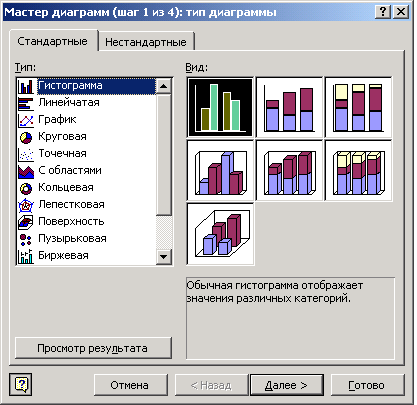
Ш а г 1. Появится окно диалога “Мастер диаграмм (шаг 1 из 4): тип диаграммы” (рис. 3.1) и автоматически будет выделена прямоугольная область A3:Е24. Ячейки с текстовой информацией (заголовки строк и столбцов) также входят в эту область. Можно установить курсор и на любую ячейку вне области таблицы и вызвать Мастер диаграмм, но в этом случае блок ячеек с данными придется определить вручную (иногда так делается, если диаграмма должна быть построена для одной строки (столбца) таблицы).
В диалоге Шаг 1 задается тип диаграммы. В окне Вид выводятся образцы подтипов с краткой характеристикой способа отображения в нижней части этого окна. Выбираем тип диаграммы График. Для него показано семь видов (вариантов) построения. Можно предварительно оценить любой из возможных вариантов, если нажать кнопку Просмотр результатов. Пока она будет удерживаться, будет виден рисунок диаграммы, построенный по исходным данным для выбранного вида.
Вкладка Нестандартные позволяет увеличить перечень возможных способов построения диаграмм. В разделе Вывести этой вкладки кнопка Дополнительные позволит вывести все пользовательские диаграммы и диаграмму, которую MS Excel строит по умолчанию.
1.3. После выбора вида диаграммы (в данном случае это вкладка Стандартные, тип График, а в поле Вид четвертый рисунок) щелкните по кнопке Далее.
|
| Рис. 3.1. Мастер диаграмм: выбор типа диаграммы
|
Вместе с кнопкой Назад эта кнопка позволяет управлять процессом построения диаграммы. Нажатие кнопки Готово завер-шает процесс пост-роения диаграммы, кнопка Отмена – это отказ от построения диаграммы.
Наиболее быстрый способ построить диаг-рамму – поместить кур-сор в область с данными; нажать клавишу F11.
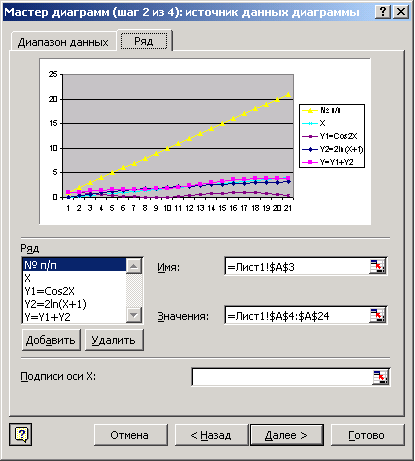
Ш а г 2. Здесь Exсеl выводит второе диало-говое окно Мастера диаграмм, показанное на рис. 3.2. Окно содержит две вкладки: Диапазон данных и Ряд.
Ряды данных
Диаграмма или линия графика строится для рядов данных, в качестве которых выступают строки или столбцы таблицы. С помощью переключателя Ряды в на вкладке Диапазон данных можно указать, что образует ряд данных: столбцы или строки (в данном случае ряды данных содержатся в столбцах). На этой же вкладке можно уточнить границы блока данных либо с помощью мыши, либо с помощью клавиатуры.
Метки строк и столбцов
Если в выделенной области в верхней строке и в крайнем левом столбце содержится текст, то MS Excel автоматически выделяет эту строку и столбец под метки. Верхняя строка таблицы используется для формирования строк легенды. Легко заметить, что по оси Х на графике выведены значения столбца № п/п. Кроме того, выведены графики для данных столбцов № п/п и Х. Для устранения этих замечаний используется вкладка Ряд ( рис. 3.2). На вкладке Ряд можно редактировать надписи по оси Х с помощью текстового окна Подписи по оси Х и адреса для каждого из рядов путем указания соответствующего им диапазона данных в исходной таблице с помощью текстового окна Значение. Можно также изменять названия в строках легенды, добавлять новые ряды, удалять ряды. Для изменения надписей по оси Х необходимо:
|
| Рис. 3. 2. Вкладка Ряды данных
|
· щелкнуть мышью по ярлычку текстового окна Подписи по оси Х;
· выделить данные столбца Х (без заголовка);
· щелкнуть по ярлыч-ку для возврата в окно диалога Мас-тер диаграмм. В поле Подписи по оси Х появится ссылка на диапазон значений для столб-ца Х.
Для удаления из графика зависимостей для № и Х выделите в списке Ряд после-довательно соответ-ствующие названия рядов и нажмите на кнопке Удалить.



 2020-12-06
 137
137


