Цель лекции. Изучить назначение, интерфейс и элементы окон табличного процессора Ms Excel, форматирование файлов и ячеек, типы данных.
Вопросы лекции:
1. Назначение и общие сведения об MS Excel 2010.
2. Интерфейс (лента) MS Excel 2010.
3. Вкладка Файл и создание документа MS Excel 2010.
4. Панель быстрого доступа и строка формул.
5. Ввод и редактирование данных.
Назначение и общие сведения об MS Excel 2010
Табличный процессор (электронная таблица) Ms Excel предназначен для ввода и обработки табличных данных. С помощью Ms Excel можно выполнять сложные вычисления с большими массивами чисел, строить диаграммы, рассчитывать, оформлять и печатать научные и финансовые отчеты.
Документ приложения Excel называется рабочей книгой Excel или просто книгой и состоит из листов, представляющих собой таблицы, в которых ячейки заполнены текстовой информацией и различными данными. По умолчанию вновь создаваемая книга содержит три листа, но при необходимости можно добавлять новые листы, щелкнув ЛК на кнопке Вставить лист или при помощи контекстного меню.
2. Интерфейс (лента) MS Excel 2010
Главный элемент пользовательского интерфейса Ms Excel 2010 представляет собой ленту, которая идет вдоль верхней части окна приложения. С помощью ленты можно быстро находить необходимые команды (элементы управления: кнопки, раскрывающиеся списки, счетчики, флажки и т.п.). Команды упорядочены в логические группы, собранные на вкладках.
Заменить ленту панелями инструментов или меню предыдущих версий приложения Microsoft Excel нельзя. Удалить ленту также нельзя. Однако чтобы увеличить рабочую область, ленту можно скрыть (свернуть). Для этого:
1. Щелкните правой кнопкой мыши в любом месте ленты.
2. В контекстном меню выберите команду Свернуть ленту.
Внешний вид ленты зависит от ширины окна: чем больше ширина, тем подробнее отображаются элементы вкладки. На рис. 1.1 приведено отображение ленты и вкладки Главная.
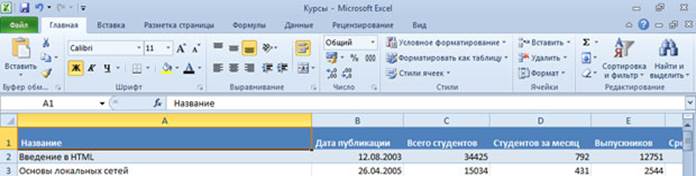
Рис. 1.1. Отображение ленты вкладки Главная при ширине окна 1024 точки
Вкладки.
По умолчанию на ленте отображается семь постоянных вкладок: Главная, Вставка, Разметка страницы, Формулы, Данные, Рецензирование, Вид.
Для перехода к нужной вкладке достаточно щелкнуть по ее названию (имени).
Каждая вкладка связана с видом выполняемого действия. Например, вкладка Главная, которая открывается по умолчанию после запуска, содержит элементы, которые могут понадобиться на начальном этапе работы, когда необходимо набрать, отредактировать и отформатировать текст. Вкладка Разметка страницы предназначена для установки параметров страниц документов. Вкладка Вставка предназначена для вставки в документы различных объектов. И так далее.
Элементы управления.
Элементы управления на лентах вкладок объединены в группы, связанные с видом выполняемого действия. Например, на вкладке Главная имеются группы для работы с буфером обмена, редактирования, установки параметров шрифта и параметров абзаца, работы со стилями.
Элементами управления являются обычные кнопки, раскрывающиеся кнопки, списки, раскрывающиеся списки, счетчики, флажки, значки (кнопки) группы.
Кнопки используются для выполнения какого-либо действия. Чтобы нажать кнопку, надо щелкнуть по ней ЛК мыши.
В некоторых случаях нажатие кнопки вызывает диалоговое окно.
Раскрывающиеся кнопки имеют стрелку в правой или нижней части. При щелчке по стрелке открывается меню или палитра, в которой можно выбрать необходимое действие или параметр. Выбранное действие или параметр запоминаются на кнопке, и для повторного применения не требуется открывать кнопку. Например, можно щелкнуть по стрелке кнопки Граница группы Шрифт вкладки Главная и выбрать способ, вид и расположение границы. Чтобы еще раз назначить такую же границу, не нужно щелкать по стрелке, достаточно щелкнуть по самой кнопке.
Для каждого элемента управления можно отобразить всплывающую подсказку о назначении этого элемента. Для этого достаточно навести на него и на некоторое время зафиксировать указатель мыши.



 2020-12-06
 71
71



