

Кормораздатчик мобильный электрифицированный: схема и процесс работы устройства...

История развития пистолетов-пулеметов: Предпосылкой для возникновения пистолетов-пулеметов послужила давняя тенденция тяготения винтовок...
Кормораздатчик мобильный электрифицированный: схема и процесс работы устройства...
История развития пистолетов-пулеметов: Предпосылкой для возникновения пистолетов-пулеметов послужила давняя тенденция тяготения винтовок...
Топ:
Марксистская теория происхождения государства: По мнению Маркса и Энгельса, в основе развития общества, происходящих в нем изменений лежит...
Процедура выполнения команд. Рабочий цикл процессора: Функционирование процессора в основном состоит из повторяющихся рабочих циклов, каждый из которых соответствует...
Интересное:
Как мы говорим и как мы слушаем: общение можно сравнить с огромным зонтиком, под которым скрыто все...
Средства для ингаляционного наркоза: Наркоз наступает в результате вдыхания (ингаляции) средств, которое осуществляют или с помощью маски...
Аура как энергетическое поле: многослойную ауру человека можно представить себе подобным...
Дисциплины:
 2020-08-21 2020-08-21 |
 149 149 |

из
5.00
|
Заказать работу |
Содержание книги
Поиск на нашем сайте
|
|
|
|
Фильтр в Access также, как в Excel, разделяет записи в таблице на два подмножества, одно из которых будет показано, а другое нет. Фильтры могут быть трех типов:
 Фильтр по выделенному фрагменту;
Обычный фильтр;
Расширенный фильтр.
Наибольшими возможностями в отношении количества налагаемых условий отбора обладает Расширенный фильтр, а наиболее скромными Фильтр по выделенному фрагменту. Обычный фильтр занимает промежуточное положение между двумя вышеназванными фильтрами.
Задание 1. Из таблицы Сведения отобрать сведения только о студентах женского пола, воспользовавшись Фильтром по выделенному фрагменту. Затем отменить результаты фильтрации.
Из окна БД откройте таблицу Сведения и в поле Пол выделите значение Жен;
Нажмите кнопку Фильтр по выделенному  в списке кнопок для меню Главная и в списке значениу для этой кнопки выберите условие – Равно «ЖЕН», далее вы увидите результат фильтрации в открытой таблице;
Скопируйте содержимое окна в оперативную память компьютера при помощи кнопки PrintScrn на клавиатуре;
Загрузите программу Paint и вставьте копию экрана в окно программы;
Сохраните полученное изображение в своей папке с именем. Фильтр по выделенному.
Нажмите кнопку Удалить фильтр  . Тем самым вы отмените результаты фильтрации и вернете таблицу к первоначальному виду.
Задание 2. Из таблицы Сведения отобрать сведения только о семейных студентах, воспользовавшись Обычным фильтром. Затем отменить результаты фильтрации, как в предыдущем задании.
Нажмите кнопку  и выберите из списка возможных значений этой кнопки значение Изменить фильтр. В результате появится окно со списком полей таблицы:
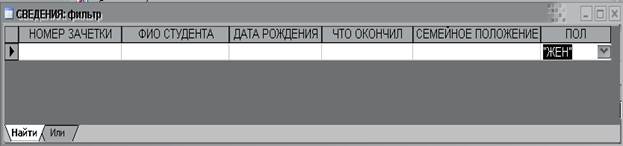
Очистите бланк фильтра, нажав кнопку  в списке значений кнопки ;
На вкладке Найти щелкните в ячейке столбца Семейное положение и из раскрывающегося списка выберите значение Женат;
Перейдите на вкладку ИЛИ. Из раскрывающегося списка Семейное положение выберите значение Замужем;
Нажмите кнопку Применение фильтра и вы увидите результат его работы;
Скопируйте содержимое окна в оперативную память компьютера при помощи кнопки PrintScrn на клавиатуре;
Загрузите программу Paint и вставьте копию экрана в окно программы;
Сохраните полученное изображение в своей папке с именем. Обычный фильтр;
Нажмите кнопку Удалить фильтр . Тем самым вы отмените результаты фильтрации и вернете таблицу к первоначальному виду.
Задание 3. Из таблицы Сведения отобрать сведения только о студентах мужского пола холостых и вывести их в алфавитном порядке Фамилий, воспользовавшись Расширенным фильтром.
Нажмите кнопку  и выберите из списка возможных значений этой кнопки значение - Расширенный фильтр. В результате появится окно со списком полей таблицы -;
Появится окно Расширенного фильтра, представленное на рисунке:
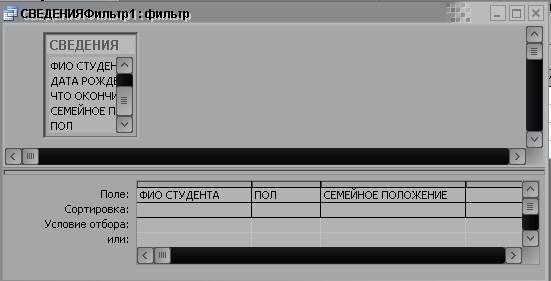
В верхней части этого окна находится список полей таблицы Сведения, а в нижней бланк фильтра.
Очистите бланк фильтра, как в предыдущем задании, нажав на кнопку Очистить бланк, в списке значений кнопки  ;
;
Из списка полей таблицы поочередно перетащите при нажатой левой клавише мыши поля: Фамилия-инициалы студента, Семейное положение, Пол, участвующие в условиях отбора, в отдельные ячейки строки Поле бланка фильтра, как указано на рисунке;
В ячейке на пересечении столбца Пол и строки Условие отбора щелкните и введите значение Муж;
В ячейке на пересечении столбца Семейное положение и строки Условие отбора введите значение Холост;
Нажмите на кнопку Применение фильтра ;
Скопируйте содержимое окна в оперативную память компьютера при помощи кнопки PrintScrn на клавиатуре
Загрузите программу Paint и вставьте копию экрана в окно программы;
Сохраните полученное изображение в своей папке с именем. Расширенный фильтр;
Нажмите кнопку Удалить фильтр . Тем самым вы отмените результаты фильтрации и вернете таблицу к первоначальному виду.
Изменение макета таблицы
Для удобства работы с таблицей и ее восприятия можно изменить ее представление на экране. Настройка макета выполняется в режиме таблицы.
Задание 1. В таблице Сведения измените с помощью мыши ширину столбца Фамилия-инициалы студента в сторону увеличения.
Установите указатель мыши на линию, разделяющую имена столбцов Фамилия-инициалы студента и Пол и когда указатель трансформируется в двухстороннюю стрелку, потяните мышью вправо.
Задание 2. В таблице Сведения измените с помощью мыши высоту 1 строки в сторону увеличения.
Установитель указатель мыши в области маркировки записи на границе между 1 и 2 записью и потяните мышь вниз. При этом изменится высота всех строк таблицы.
Задание 3. В таблице Сведения удалите столбец Пол с экрана при помощи мыши.
Для этого перетащите мышью правую границу столбца Пол влево до исчезновения столбца.
Задание 4. В таблице Сведения расположите с помощью мыши столбец Семейное положение перед столбцом Дата рождения.
Выделите столбец Семейное положение, щелкнув мышью по его заголовку и перетащите мышью, при нажатой левой клавише, выделенный столбец, указывая при перетаскивании на заголовок столбца; на имя столбца Дата рождения.
Задание 5. В таблице Сведения скройте столбец Номер зачетки, а затем отобразите его на экране.
Выделите щелчком мыши столбец Номер зачетки и выберите среди списка значений кнопки Дополнительно значение - Скрыть поля: 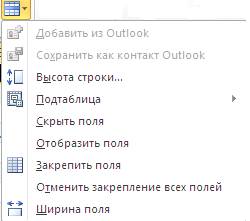
Для отображения скрытого столбца Номер зачетки на экране нажмите ту же кнопку и выберите команду - Отобразить поля;
В окне Отображение столбцов установите флажок для поля Номер зачетки и закройте окно Отображения.
Задание 6. При помощи группы инструментов для Форматирования на панели инструментов меню Главная, работая с таблицей в Режиме таблицы, отформатируйте в соответствии с вашим вкусом тип шрифта, его размер, цвет шрифта, фона, линий и вид линий.
Выполните форматирование при помощи кнопок панели инструментов в меню - Главная.
Скопируйте содержимое окна в оперативную память компьютера при помощи кнопки PrintScrn на клавиатуре;
Загрузите программу Paint и вставьте копию экрана в окно программы;
Сохраните полученное изображение в своей папке с именем. Изменение макета.
|
|
|

Общие условия выбора системы дренажа: Система дренажа выбирается в зависимости от характера защищаемого...

Особенности сооружения опор в сложных условиях: Сооружение ВЛ в районах с суровыми климатическими и тяжелыми геологическими условиями...

Папиллярные узоры пальцев рук - маркер спортивных способностей: дерматоглифические признаки формируются на 3-5 месяце беременности, не изменяются в течение жизни...

Адаптации растений и животных к жизни в горах: Большое значение для жизни организмов в горах имеют степень расчленения, крутизна и экспозиционные различия склонов...
© cyberpediasu.com 2017-2026 - Не является автором материалов. Исключительное право сохранено за автором текста.
Если вы не хотите, чтобы данный материал был у нас на сайте, перейдите по ссылке: Нарушение авторских прав. Мы поможем в написании вашей работы!

