Выделите первую фигуру, на панели Инструментов выберите Вытянуть (Extrude) (находится в наборе инструментов Тень (Drop Shadow). Перетяните элементы управления инструмента, чтобы задать глубину и направление вытягивания. Введите параметры на панели свойств (Property Bar), как показано ниже: глубина (depth) 15, тип вытягивания (смотрите пиктограмму на рисунке ниже); Привязка точки схода к объекту (VP Locked To Object). Затем нажмите Ctrl + K, чтобы разобрать группу вытягивания на отдельные объекты, чтобы можно было изменить цвет внутренней части сферы.
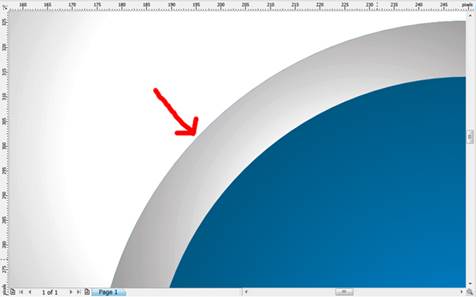
Здесь вы можете видеть ближе ту часть, которую мы будем редактировать.
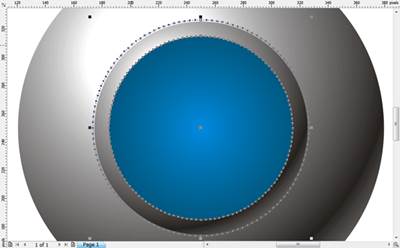
Итак, немного увеличьте размер этого маленького кольца (далее я буду называть эту фигуру «третья фигура»). Так как третья фигура находится за внутренним кругом, перекрывание фигур не имеет значения.
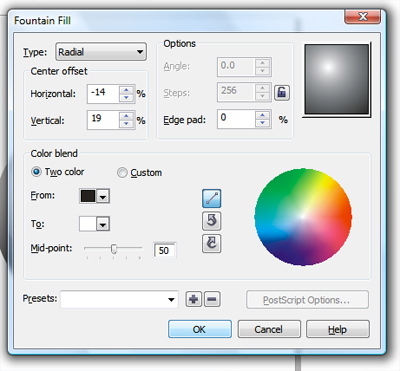
Нажмите сочетание клавиш Shift + F4 (возврат к масштабу страницы). Выделите третью фигуру, примените к ней двухцветную Эллиптическую Фонтанную заливку - Fountain Fill (F11) от черного к белому, Горизонтальный сдвиг (Center offset - Horisontal): -14%, Вертикальный сдвиг (Center offset - Vertical): 19% Нажмите ОК.
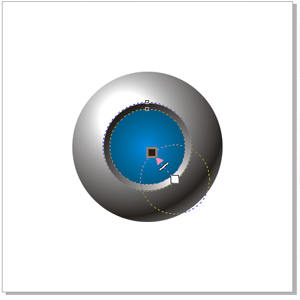
Активируйте Инструмент Интерактивная заливка - Interactive fill tool (G) и настройте, как показано на последнем рисунке:

Шаг 8. Создаем эффект тиснения
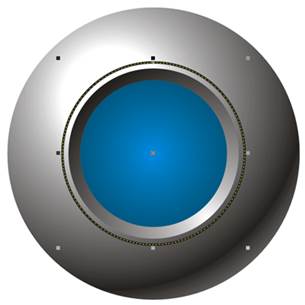
Нажмите F4, чтобы приблизить объект, т.к. в следующем шаге мы будем работать над деталями. Создайте круг, близкий по размеру к отверстию первой фигуры, затем нажмите Р, чтобы выровнять его по центру страницы.
Создайте еще один круг точно по контуру отверстия первой фигуры.
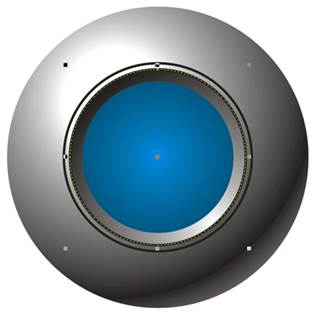
Выделите оба только что созданных круга, кликните на иконку Задние минус передние (Back Minus Front) на панели свойств (Property Bar). Залейте полученную фигуру белым цветом.
Возьмите Инструмент Прозрачность (Transparency tool), кликните, затем потяните левой кнопкой мыши и потом настройте инструмент, как показано на рисунке.


Шаг 9. Меняем заливку внутреннего круга
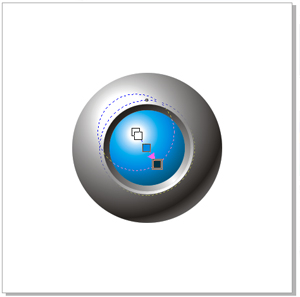
Делается все так же, как вы делали в шаге 3, но используются другие цвета.
Переключитесь на Инструмент Интерактивная заливка - Interactive fill tool (G) и настройте его так, как показано ниже:

Шаг 10. Добавление тени
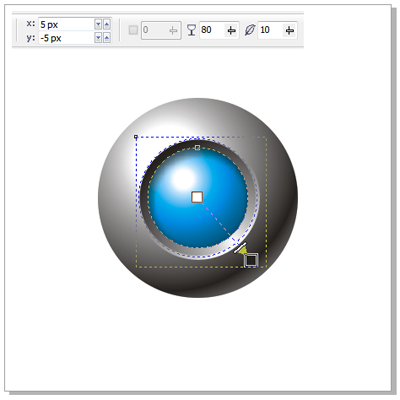
Выделите третью фигуру и выберите Инструмент Тень (Drop Shadow tool), затем кликните и протяните диагональ от центра к нижней правой части и настройте инструмент, как показано ниже: Непрозрачность тени (Drop Shadow Opacity): 80, Размытие тени (Drop Shadow Feathering): 10.
Отличный результат!

Шаг 11. Добавление тени
В этом последнем шаге мы добавим еще одну тень.
Создайте еще один круг, не важно в какой части страницы, залейте его любым цветом.
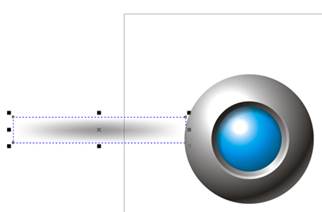
Выберите Инструмент Тень (Drop Shadow tool), затем протяните на небольшое расстояние от нижнего края круга. Установите параметры так, чтобы у вас получилось что-то подобное: Непрозрачность тени (Drop Shadow Opacity): 100, Размытие тени (Drop Shadow Feathering): 100.
Разберите группу Тени на отдельные объекты (Ctrl + K), затем выделите круг и удалите его, чтобы осталась только тень.
Выделите тень и поместите ее на задний план слоя (Shift + PgDn) и поместите под сферой.





 2020-07-03
 150
150





