Для загрузки данных из xml файла необходимо сформировать карточку набора с типом «Изменяемая информация» или «Полная информация» и сохранить. Область «Добавляемая изменяемая информация» станет доступной для редактирования.
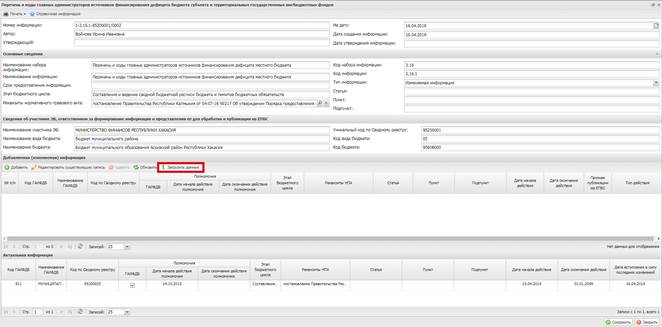
Рисунок 50. Кнопка «Загрузить данные»
Для загрузки файла в область «Добавляемая (изменяемая) информация» необходимо нажать на кнопку «Загрузить данные» (Рисунок 50).

Рисунок 51. Кнопка «Обзор»
Откроется окно выбора файла, в котором необходимо заполнить поле «Файл импорта» нажатием на кнопку «Обзор» (Рисунок 51).

Рисунок 52. Окно выбора файла
Далее в окне обзора необходимо выбрать файл расширением *. xml и нажать на кнопку «Открыть» (Рисунок 52).
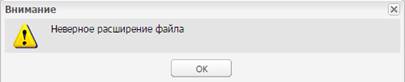
Рисунок 53. Системное сообщение
В случае если выбран файл с неверным расширением, выводится соответствующее системное сообщение (Рисунок 53).
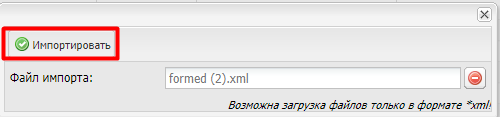
Рисунок 54. Кнопка «Импортировать»
Для сохранения введенных данных и импорта файла необходимо нажать на кнопку «Импортировать» (Рисунок 54).

Рисунок 55. Кнопка «Закрыть»
В системном сообщении нажать на кнопку «Закрыть» (Рисунок 55).
В результате в области «Добавляемая (изменяемая) информация» добавятся строки со значениями из загруженного файла.
Удаление строки
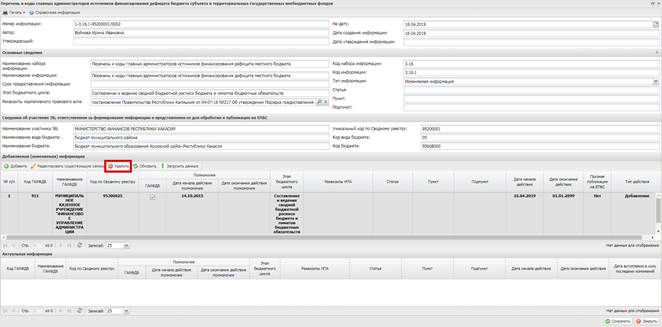
Рисунок 56. Кнопка «Удалить»
Для удаления записи необходимо в области «Добавляемая (изменяемая) информация» выделить соответствующую строку и нажать на кнопку «Удалить» (Рисунок 56).
1.5 Формирование карточки набора информации «Сводная бюджетная роспись бюджета муниципального образования» (в соответствии с п.5.34 приложения к приказу 243н)
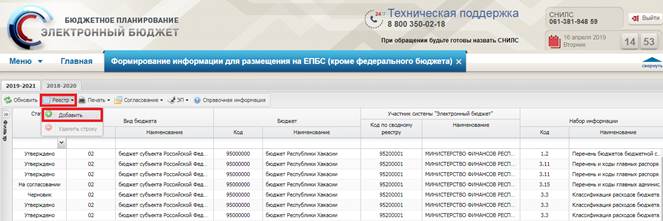
Рисунок 57. Пункт «Добавить»
Для того чтобы сформировать карточку, необходимо нажать на кнопку «Реестр» и выбрать пункт«Добавить» (Рисунок 57).
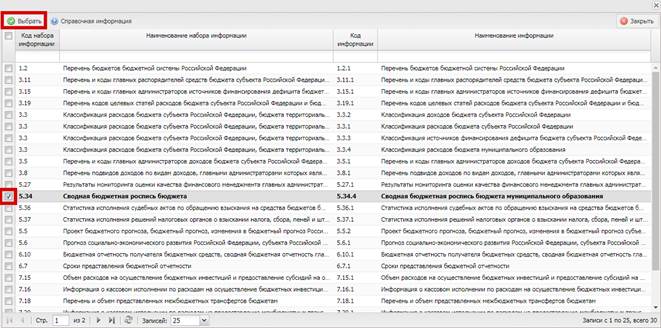
Рисунок 58. Выбор набора информации
В открывшемся окне необходимо выбрать набор информации, установив «галочку» напротив соответствующей строки, и нажать на кнопку «Выбрать» (Рисунок 58).
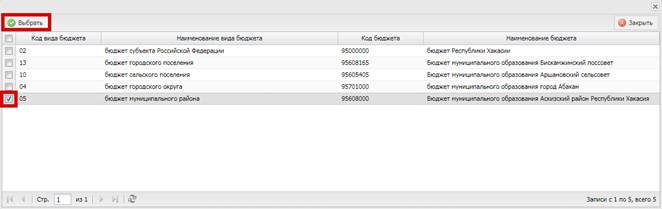
Рисунок 59. Выбор вида бюджета
Далее необходимо выбрать один из кодов вида бюджета представленный ниже, установив «галочку» напротив соответствующей строки, и нажать на кнопку «Выбрать» (Рисунок 59).
Коды вида бюджета для выбора:
03 - бюджет внутригородского муниципального образования города федерального значения
04 - бюджет городского округа
05 - бюджет муниципального района
10 - бюджет сельского поселения
11 - бюджет городского округа с внутригородским делением
12 - бюджет внутригородского района городского округа
13 - бюджет городского поселения
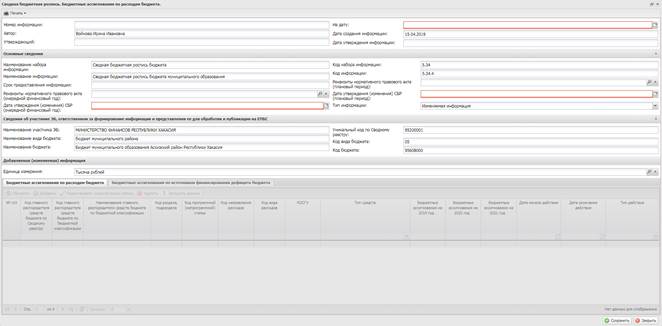
Рисунок 60. Карточка информации
В результате откроется окно карточки информации (Рисунок 60).
Поле «На дату» заполняется вручную с клавиатуры, либо выбором значения из календаря, является обязательным для заполнения.
Поля «Номер информации», «Автор», «Утверждающий», «Дата создания информации» и «Дата утверждения информации» заполняются автоматически и недоступны для редактирования.
Поля в области «Основные сведения»:
Поля «Наименование набора информации», «Код набора информации», «Наименование информации», «Код информации» и «Срок предоставления информации» заполняются автоматически и недоступны для редактирования.
Поле «Реквизиты нормативного правового акта» заполняется выбором значения из справочника. Поле заполняется при необходимости, не является обязательным для заполнения.
Поле «Дата утверждения (изменения) СБР (очередной финансовый год)» заполняется вручную с клавиатуры, либо выбором значения из календаря, является обязательным для заполнения в случае отсутствия НПА, т.е. если не заполнено поле «Реквизиты нормативного правового акта», и не обязательным, если поле «Реквизиты нормативного правового акта» заполнено.
Поле «Дата утверждения (изменения) СБР (плановый период)» заполняется автоматически значением, указанным в поле «Дата утверждения (изменения) СБР (очередной финансовый год)», имеется возможность редактирования(изменения) даты.
Поле «Тип информации», при добавлении карточки набора, заполнено по умолчанию типом «Изменяемая информация». В зависимости от выбора пользователя, поле может принимать значение «полная информация» либо «изменяемая информация». При первичном формировании карточки набора, тип информации не имеет значения - может быть выбран любой.
При формировании последующих карточек набора, если выбран тип:
· «Полная информация» - в раздел карточки «Добавляемая (изменяемая) информация» будут загружены все актуальные записи из предыдущих утвержденных карточек набора. Таким образом, имеется возможность из всех ранее утвержденных карточек собрать полную информацию по актуальным на текущую дату данным, при необходимости исключить некорректные данные (удалением строки), добавить отсутствующие данные, исправить неточные суммы корректировкой суммы в нужной строке.
· «Изменяемая информация» - в раздел карточки «Добавляемая (изменяемая) информация» записи добавляются пользователем вручную.
В области «Сведения об участнике ЭБ, ответственном за формирование информации и представления ее для обработки и публикации на ЕПБС» поля: «Наименование участника ЭБ», «Уникальный код по Свободному реестру», «Наименование вида бюджета», «Код вида бюджета», «Наименование бюджета» и «Код бюджета» заполняются автоматически и недоступны для редактирования.
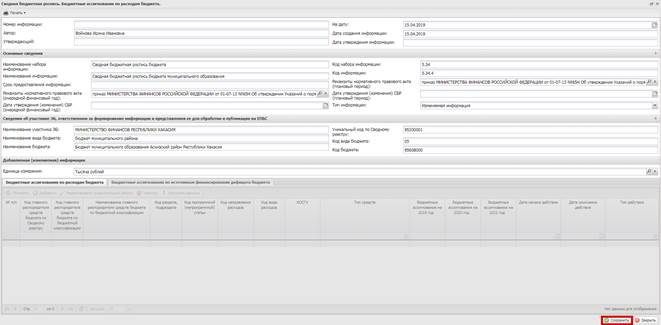
Рисунок 61. Кнопка «Сохранить»
Для сохранения введенных данных необходимо нажать на кнопку «Сохранить» (Рисунок 61).
Важно! После нажатия на кнопку «Сохранить», область «Добавляемая (изменяемая) информация» станет доступной для заполнения/редактирования, и в случае, если тип информации - «Полная информация», произойдет загрузка актуальных данных из предыдущих утвержденных карточек набора ««Сводная бюджетная роспись бюджета муниципального образования».
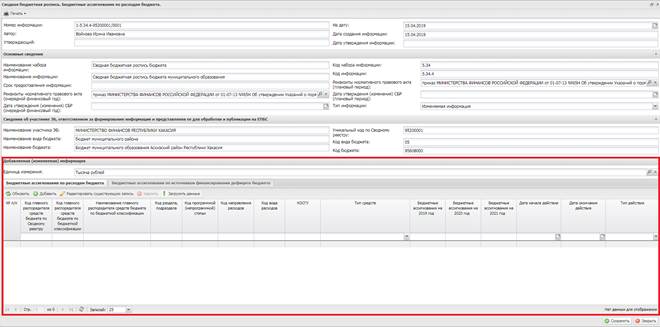
Рисунок 62. Область «Добавляемая (изменяемая) информация»
В результате для заполнения станет доступна область «Добавляемая (изменяемая) информация» (Рисунок 62).



 2020-07-06
 102
102



