Совершим экскурсию по Photoshop, рассмотрим его окно и заглянем во все его уголки. После успешного запуска Photoshop рабочее пространство программы выглядит так:
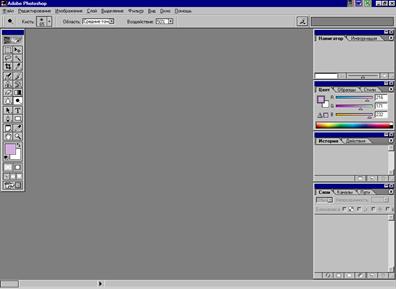
Так же как и любая другая программа ОС Windows, окно Photoshop имеет заголовок, строку меню, а также строку состояния, в которой выводится информация об изображении, обрабатываемом программой, инструментах и командах, с помощью которых происходит обработка.
Сразу после запуска Photoshop вы увидите в нём только инструменты, палитры, панели – словом, рабочее окружение, с помощью которого можно создавать и редактировать изображения. Но самого изображения, даже пустого, в окне вы не найдёте. В отличие от многих других редакторов, Photoshop не создаёт пустого документа при открытии, поскольку он в основном предназначен для обработки изображений, полученных в других приложениях.
Для начала работы с Photoshop надо либо открыть файл с изображением, либо создать новый пустой документ.
Теперь, чтобы панели и палитры не были совсем пустыми, откроем какой-нибудь файл с изображением. Открыть файл можно так же, как и во всех других программах.
Задание:
1. Выполните команду меню Файл – Открыть
В появившемся окне по умолчанию находятся имена только тех файлов, с которыми Photoshop может работать.
2. Войдите в папку Photoshop – Занятие №1 и откройте любой файл, например fortross. jpg. Обратите внимание на то, что при выделении в этом окне файлов определённых форматов, например, JPG, TIF или PSD внизу окна появляется миниатюрное изображение, а также размер файла на диске. Для прочих форматов вы увидите только размер файла.
Замечание: быстро открыть документ, с которым вы недавно работали, можно командой меню Файл – Открыть последний.
Познакомимся с инструментами, с помощью которых вы будете редактировать изображение.
Панель инструментов
 Панель инструментов расположена в левой части рабочего окна и содержит все необходимые для работы над изображением инструменты – ваши орудия труда. С их помощью можно рисовать, окрашивать, выделять отдельные области изображения, перемещать их и редактировать, вводить текст и так далее. Чтобы выбрать инструмент, достаточно щёлкнуть на кнопке с его изображением (пиктограмме). При этом он становится активным.
На панели видны не все кнопки. Часто целая группа инструментов представлена только одной кнопкой. Если кнопка содержит чёрный треугольник, значит, за ней прячутся другие. Чтобы отобразить невидимые кнопки, надо нажать и удерживать левую кнопку мыши на нужном инструменте, при этом выпадет список всех инструментов данной группы.
Задание:
1. Выведите на экран список инструментов кнопки Осветление (это инструменты для управления яркостью).
2. Посмотрите инструменты, скрытые за другими кнопками.

Замечание: чтобы выбрать скрытый инструмент, можно также щёлкнуть по кнопке инструмента этой группы, удерживая клавишу Alt.
Для всех инструментов выводится на экран подсказка с его названием и буква, нажав которую инструмент можно быстро активизировать.
Плавающие палитры
Практически вся работа с изображением производится с помощью палитр, расположенных справа в окне. Всего можно отобразить двенадцать плавающих палитр, которые объединены в группы, чтобы не загромождать рабочее пространство. Палитры можно передвигать по экрану и объединять в группы по своему усмотрению, просто перетаскивая их за заголовки.



 2020-07-03
 130
130





