Поперечные профили набережных и береговой полосы: На городских территориях берегоукрепление проектируют с учетом технических и экономических требований, но особое значение придают эстетическим...
Искусственное повышение поверхности территории: Варианты искусственного повышения поверхности территории необходимо выбирать на основе анализа следующих характеристик защищаемой территории...
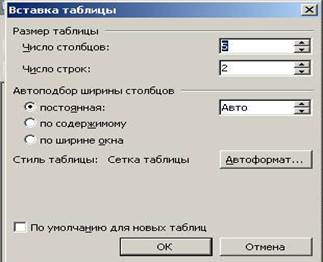
4. Создайте таблицу 2 х 9, используя команду Таблица/Вставить/Таблица
Рис. 11.1. Задание параметров таблицы из меню Таблицы
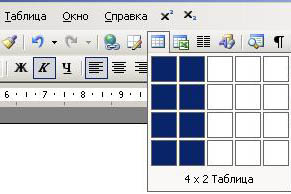
или кнопку Вставить таблицу из панели инструментов нажатием и продвижением по таблице с помощью левой кнопки мыши Рис. 3.2. Задание таблицы из панели инстр.
5. Измените ширину колонок по образцу табл. 11.1: наведите стрелку мыши на вертикальный разделитель таблицы, при этом стрелка мыши примет вид разделителя; нажатием и продвижением разделителя левой кнопкой мыши задайте нужную ширину столбцов таблицы.
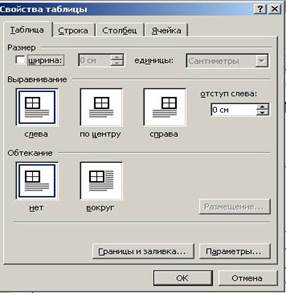
Краткая справка. Изменение размеров ячеек можно производить, используя свойства таблиц. Для этого достаточно установить курсор внутри таблицы, в меню Таблица выбрать команду Свойства таблицы (рис. 3.3). В появившемся диалоговом окне на вкладке Таблица можно изменить размер, выравнивание, обтекание. На вкладке Строка изменяется высота строк, а на вкладке Столбец - ширина столбцов, на вкладке Ячейка - размер ячейки. Автоподбор параметров таблицы можно произвести командой меню Таблица/ Автоподбор. Microsoft Word произведет автоматический подбор ширины столбцов или строк в зависимости от ширины листа и объема текста в каждой ячейке. Рис. 3.3. Окно Свойства таблицы
Таблица 3.l
Денежные параметры
Сумма, млрд долл.
Наличные деньги
232
Трансакционные депозиты
563
В том числе:
вклады до востребования
277
прочие чековые депозиты
286
Итого: М 1
795
Взаимные фонды денежного рынка
318
Депозитные счета денежного рынка
485
Сберегательные вклады
410
Срочные вклады
1143
Однодневные соглашения об обратном выкупе
64
Однодневные займы и прочее
17
l1того: М 2
3232
6. Выделите первую строку таблицы (шапку) и задайте тип выравнивания абзаца - по центру.
7. Выделите второй столбец таблицы и задайте тип выравнивания абзаца - по центру.
8. Заполните таблицу, перемещаясь по ней с помощью клавиш [ТаЬ], [Shift]-[Tab].
9. Добавьте в таблицу новую строку, для чего поместите курсор в правую ячейку нижней строки таблицы и нажмите клавишу [ТаЬ] или воспользуйтесь командой Таблица/Добавить/Строки выше/ниже, предварительно установив курсор в любую ячейку нижней строки таблицы.
10. Выделите всю таблицу, для чего установите курсор в любую ячейку таблицы и выполните команду Таблица/ Выделить/Таблица или щелкните левой кнопкой мыши по крестообразному указателю мыши в левом верхнем углу таблицы за ее контуром.
11. Произведите обрамление таблицы по образцу, используя команду Формат/Границы и заливка.
12. Проведите сортировку (по возрастанию) данных второй колонки таблицы, выделенных жирной линией.
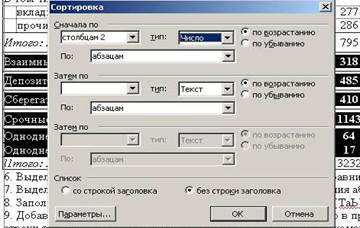
Краткая справка. Для сортировки данных в столбцах таблицы выделите текстовый фрагмент, который вы хотите отсортировать. В меню Таблица выберите команду Сортировка (рис. 3.4). В открывшемся окне Сортировка текста с помощью списка выберите, нужно ли сортировать целиком абзацы или только текст, набранный
Рис. 3.4. Сортировка данных в таблице
до символа табуляции. В списке Тип выберите нужный метод сортировки - как текст, число или дата. С помощью кнопок выбора по возрастанию и по убыванию выберите нужный метод. Щелкните кнопку ОК
13. Сохраните файл в вашей папке с именем «Таблица 1».
14. Произведите автоформатирование таблицы. Для этого установите курсор внутри таблицы, выберите в меню Таблица команду Автоформат и формат таблицы - Столбцы таблицы 1
Сохраните отформатированную таблицу в вашей папке с Именем «Таблица 2»
Задание 3. Набрать таблицу в MS Word по образцу.
Устройства ввода информации
Практическая работа
Тема: Создание и форматирование таблиц в MS Word
Цель занятия. Изучение информационной технологии создания и форматирования таблиц в MS Word.
Задание 1. Создание и форматирование таблицы.
Порядок работы
1. Запустите текстовый редактор Мiсrosоft Word;
2. Установите параметры страницы используя команду Файл/ Параметры страницы: размер бумаги - А4, ориентация книжная; поля: левое - 3 см, правое - 2 см; верхнее - 3 см; нижнее - 2,5 см;
4. Создайте таблицу 2 х 9, используя команду Таблица/Вставить/Таблица
Рис. 11.1. Задание параметров таблицы из меню Таблицы
или кнопку Вставить таблицу из панели инструментов нажатием и продвижением по таблице с помощью левой кнопки мыши Рис. 3.2. Задание таблицы из панели инстр.
5. Измените ширину колонок по образцу табл. 11.1: наведите стрелку мыши на вертикальный разделитель таблицы, при этом стрелка мыши примет вид разделителя; нажатием и продвижением разделителя левой кнопкой мыши задайте нужную ширину столбцов таблицы.
Краткая справка. Изменение размеров ячеек можно производить, используя свойства таблиц. Для этого достаточно установить курсор внутри таблицы, в меню Таблица выбрать команду Свойства таблицы (рис. 3.3). В появившемся диалоговом окне на вкладке Таблица можно изменить размер, выравнивание, обтекание. На вкладке Строка изменяется высота строк, а на вкладке Столбец - ширина столбцов, на вкладке Ячейка - размер ячейки. Автоподбор параметров таблицы можно произвести командой меню Таблица/ Автоподбор. Microsoft Word произведет автоматический подбор ширины столбцов или строк в зависимости от ширины листа и объема текста в каждой ячейке. Рис. 3.3. Окно Свойства таблицы
Таблица 3.l
Денежные параметры
Сумма, млрд долл.
Наличные деньги
232
Трансакционные депозиты
563
В том числе:
вклады до востребования
277
прочие чековые депозиты
286
Итого: М 1
795
Взаимные фонды денежного рынка
318
Депозитные счета денежного рынка
485
Сберегательные вклады
410
Срочные вклады
1143
Однодневные соглашения об обратном выкупе
64
Однодневные займы и прочее
17
l1того: М 2
3232
6. Выделите первую строку таблицы (шапку) и задайте тип выравнивания абзаца - по центру.
7. Выделите второй столбец таблицы и задайте тип выравнивания абзаца - по центру.
8. Заполните таблицу, перемещаясь по ней с помощью клавиш [ТаЬ], [Shift]-[Tab].
9. Добавьте в таблицу новую строку, для чего поместите курсор в правую ячейку нижней строки таблицы и нажмите клавишу [ТаЬ] или воспользуйтесь командой Таблица/Добавить/Строки выше/ниже, предварительно установив курсор в любую ячейку нижней строки таблицы.
10. Выделите всю таблицу, для чего установите курсор в любую ячейку таблицы и выполните команду Таблица/ Выделить/Таблица или щелкните левой кнопкой мыши по крестообразному указателю мыши в левом верхнем углу таблицы за ее контуром.
11. Произведите обрамление таблицы по образцу, используя команду Формат/Границы и заливка.
12. Проведите сортировку (по возрастанию) данных второй колонки таблицы, выделенных жирной линией.
Краткая справка. Для сортировки данных в столбцах таблицы выделите текстовый фрагмент, который вы хотите отсортировать. В меню Таблица выберите команду Сортировка (рис. 3.4). В открывшемся окне Сортировка текста с помощью списка выберите, нужно ли сортировать целиком абзацы или только текст, набранный
Рис. 3.4. Сортировка данных в таблице
до символа табуляции. В списке Тип выберите нужный метод сортировки - как текст, число или дата. С помощью кнопок выбора по возрастанию и по убыванию выберите нужный метод. Щелкните кнопку ОК
13. Сохраните файл в вашей папке с именем «Таблица 1».
14. Произведите автоформатирование таблицы. Для этого установите курсор внутри таблицы, выберите в меню Таблица команду Автоформат и формат таблицы - Столбцы таблицы 1
Сохраните отформатированную таблицу в вашей папке с Именем «Таблица 2»
Поделиться с друзьями:
Механическое удерживание земляных масс: Механическое удерживание земляных масс на склоне обеспечивают контрфорсными сооружениями различных конструкций...
Архитектура электронного правительства: Единая архитектура – это методологический подход при создании системы управления государства, который строится...



 2020-06-02
 221
221
 или кнопку Вставить таблицу из панели инструментов нажатием и продвижением по таблице с помощью левой кнопки мыши Рис. 3.2. Задание таблицы из панели инстр.
 9. Добавьте в таблицу новую строку, для чего поместите курсор в правую ячейку нижней строки таблицы и нажмите клавишу [ТаЬ] или воспользуйтесь командой Таблица/Добавить/Строки выше/ниже, предварительно установив курсор в любую ячейку нижней строки таблицы.


