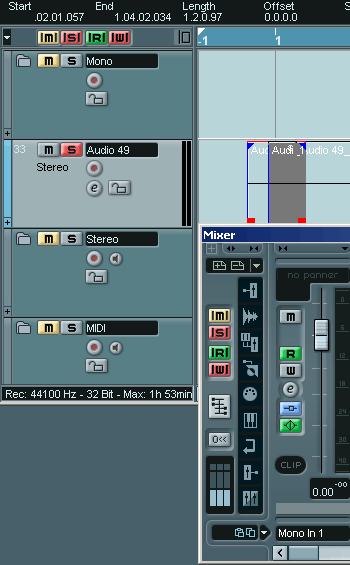
Рис. 2.163. Включение режима записи автоматизации
Нужно отметить, что по сути "живая" запись автоматизации не отличается от записи "живого" исполнения на аудиотрек, только в качестве музыкального инструмента выступает VST-микшер.
Чтение записанных данных автоматизации происходит только в режиме Read Automation. Режимы чтения и записи удобно совмещать для того, чтобы при записи прослушивать остальные автоматизированные треки. (Все автоматизированные регуляторы в программе Nuendo для наглядности анимированы.)
Режим чтения включается соседней зеленой кнопкой — Read Automation. Когда он активен, положение автоматизированных регуляторов определяется только событиями Automation Events.
Остановимся на этом подробнее. Если данные автоматизации записаны на субтрек, а режим чтения Read Automation выключен, то трек находится в статическом режиме.
Статический режим — это режим трека по умолчанию. Он не зависит от того, есть ли на субтреках записанные данные автоматизации. График изменения параметра представляет собой прямую линию Static Value Line (рис. 2.164), потому что параметр не изменяется во времени. Линия автоматизации в статическом режиме выглядит как светло-серая кривая, а регулятор автоматизируемого параметра можно свободно перемещать.

Рис. 2.164. Динамический и статический режимы
При переходе в динамический режим чтения автоматизации линия Static Value Line исчезает. Остается только кривая автоматизации, которая и определяет положение регулятора.
Запись, а точнее перезапись данных автоматизации удобно производить в окне Nuendo Project. Рассмотрим простой пример. Допустим, мы записали в несколько проходов автоматизацию громкости, панорамы и уровня посыла (FX Send 1 Level). Но затем потребовалось подкорректировать некоторые моменты. Конечно, это можно сделать и графическим способом (об этом ниже). Но иногда удобнее перезаписать конкретный субтрек "вживую".
Для доступа к субтрекам нужно применить команду Show Automation (или Show Automation for All Tracks) контекстного меню треков. В результате раскроются субтреки всех параметров, которые были автоматизированы. Далее надо включить воспроизведение, затем в нужный момент щелкнуть в числовом поле выбранного субтрека и удерживать левую кнопку мыши нажатой. Тогда рядом с курсором мыши появится виртуальный слайдер, который предназначен для наглядного отображения и регулирования изменяемого параметра (рис. 2.165). Запись новых данных автоматизации начинается с момента появления виртуального слайдера, поэтому нужно сразу начинать регулирование.
Примечание
На субтреке автоматизации должны быть включены режимы Write и Read Automation.

Рис. 2.165. Перезапись автоматизации
Такое регулирование эффективней изменения параметров "в слепую" в окне VST Mixer. Наблюдая за движением курсора по субтреку автоматизации, легче вычислить "проблемные зоны" и моменты начала регулирования.
Совет
Повысить точность регулирования можно, если смещать виртуальный слайдер с нажатой клавишей <Shift>.
Для сложных случаев есть "резерв" — кнопка Mute Automation. Она может помочь, например, при автоматизации VST-plug-ins. Расположена эта кнопка рядом с кнопками Write и Read Automation — на всех субтреках автоматизации и групповых треках. Польза кнопки Mute Automation заключается в том, что она позволяет выборочно приглушать субтреки, т. е. отключает чтение автоматизации ненужных параметров.
Предупреждение
В Nuendo все создаваемые кривые автоматизации автоматически упрощаются. Делается это для того, чтобы сократить общее количество событий автоматизации (Automation Events). Степень упрощения задается в дополнительных настройках Preferences на странице User Interface-Editing слайдером Automation Reduction Level. Минимальный уровень упрощения устанавливать не рекомендуется, т. к. кривая автоматизации будет содержать множество бесполезных точек (Automation Events).
Графический ввод
Графический ввод осуществляется инструментом Draw (Карандаш). Им можно нарисовать кривую автоматизации полностью (протащив карандаш) или построить по точкам (щелкнуть в каждой позиции) (рис. 2.166).
Даже если трек находился в статическом режиме, введение карандашом только одной точки сразу же переведет трек в динамический режим, включится режим чтения.

Рис. 2.166. Графический ввод автоматизации
Удалить варианты рисования кривой можно командой Edit l Undo или стереть инструментом Erase (Ластик).
Добавление и удаление параметра автоматизации
Каждый параметр автоматизации расположен на отдельном субтреке. (Здесь необходимо вернуться к разд. "Group Channel Track".) Для того чтобы добавить параметр, нужно щелкнуть в поле субтрека (на рис. 2.38 обозначено цифрой 1). Затем в раскрывающемся списке параметров выбрать пункт Add. При этом откроется окно Add Parameter, содержащее список автоматизируемых параметров (см. рис. 2.39). Добавление параметра выполняется двойным щелчком на элементе списка. Удаление параметра осуществляется командой Remove Parameter контекстного меню субтрека.
Точки можно вводить не только инструментом Draw, но и инструментом Object Selection (Стрелка). В этом случае необходимо на треке предварительно включить режим чтения и точки ставить только непосредственно на линии, и лишь затем их перетаскивать.
Инструмент Draw имеет "двойника" — инструмент Line. Для того чтобы на него перейти, нужно повторно щелкнуть по подсвеченной кнопке Draw панели инструментов Toolbar и выбрать нижний пункт раскрывающегося списка. Инструмент Line работает так же, как и Draw, но есть исключение: он формирует прямые отррзки линий автоматизации и не переводит субтрек из статического режима в режим чтения.



 2020-06-02
 113
113





