ХОД РАБОТЫ
I. Изучение конструктивных особенностей документ-камеры
Внимательно рассмотрите документ-камеру и найдите ее составные части: головка с камерой, гибкий штатив, основание камеры, USB-кабель с USB штекером.
II. Установка программного обеспечения
1. Включите ПК.
2. Вставьте установочный диск ««Applied Vision 4» в CD/DVD дисковод компьютера. Установка начнется автоматически. В процессе установки нажимайте последовательно кнопку «Далее» в каждом открывающемся окне. По окончании установки нажмите кнопку «Готово».
3. На рабочем столе появились два значка (рис. 1а, б).
 Рис. 1а
|  Рис. 1б
|
Программа «Applied Vision 4» является основной программой. Программа включает цифровой зум, инструменты рисования и комментирования, позволяет изменять ориентацию изображения, проводить сравнение изображений, поддерживает работу с несколькими камерами. «Applied Vision 4» предназначена для работы в операционных системах Windows XP SP2 (или выше), Vista, Macintosh, Linux.
Программа «Applied Vision 4 Fullscreen» служит дополнением к программе «Applied Vision 4», обеспечивая функцию вывода изображения на полный экран.
III. Включение документ-камеры
Вставьте разъем кабеля USB в USB-порт компьютера. Компьютер должен определить новое устройство.
IV. Запуск ПО «Applied Vision 4»
Нажмите на значок программы «Applied Vision 4». Документ-камера включится автоматически после открытия окон программы. Обратите внимание, что на экране одновременно появится два активных окна (рис. 2а, б).
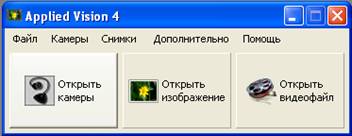
Рис. 2а. Дополнительная панель инструментов
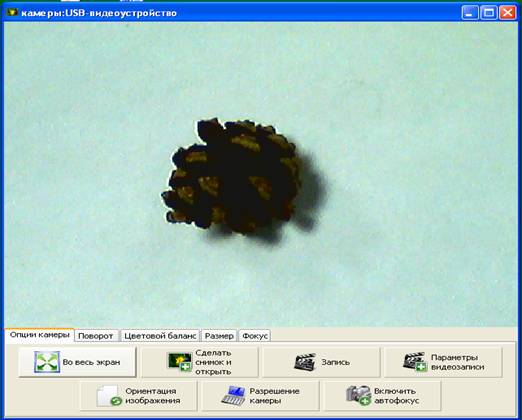
Рис. 2б. Панель инструментов «Камеры»
V. Демонстрация объектов
1. Поместите под объектив документ-камеры какой-либо объект, например, текст учебника или шишку.
2. Подождите несколько секунд пока автофокус документ-камеры не настроит резкость изображения.
3. Нажмите кнопку Во весь экран  на главной панели инструментов программы, чтобы получить развернутое изображение во весь экран.
4. Сделайте скриншот экрана, нажав кнопку «PrtSc» на клавиатуре.
5. Откройте свою отчетную папку на рабочем столе и создайте в ней документ в формате Word, задав ему имя, например, «Скрины».
6. Откройте этот документ и вставьте в него скриншот экрана нажатием кнопки «Вставить» либо сочетанием клавиш «Ctrl» + «V».
7. Подпишите скриншот, например, «Полный экран» (надпись под рисунком).
VI. Получение изображений объектов
1. Поместите под объектив документ-камеры какой-либо объект, например, сосновую или еловую шишку на чистом листе белой бумаги.
Получить полный текст
2. Дождитесь, когда автофокус документ-камеры настроит резкость изображения.
3. Нажмите кнопку Сделать снимок и открыть  на панели инструментов «Камеры» (рис. 2б). В дополнительном окне откроется фотография объекта, а под ней панель инструментов для работы с фотографией (рис. 3).

Рис. 3. Панель инструментов работы с изображением
4. Нажмите кнопку Сохранить изображение  . Откроется окно «Экспортировать изображение как».
5. Сохраните изображение в отчетной папке. Для этого введите название «Шишка» в первую активную строку «File name» («Имя файла»). Задайте параметр «jpg. files» во второй активной строке «Files of type» («Тип файла») Нажмите на кнопку «Экспортировать изображение как» (рис. 4).
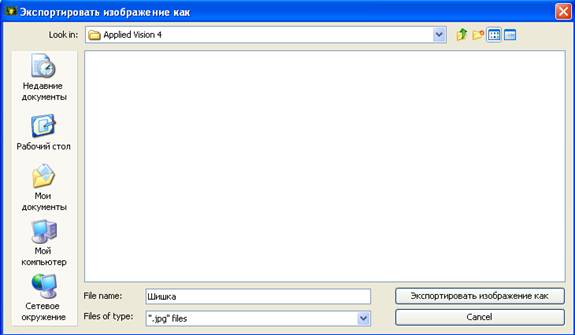
Рис. 4. Окно сохранения изображения
6. Закройте изображение, нажав на значок «Х» в правом верхнем углу экрана.
Содержимое отчетной папки
ХОД РАБОТЫ
I. Изучение конструктивных особенностей документ-камеры
Внимательно рассмотрите документ-камеру и найдите ее составные части: головка с камерой, гибкий штатив, основание камеры, USB-кабель с USB штекером.



 2020-05-10
 175
175





