В новых версиях программы убрали возможность переключения на классический интерфейс, поэтому у многих возникает вопрос "Как сделать классический интерфейс в Автокад?".
Предустановленный классический вид Автокад исчез из списка рабочих пространств, поэтому создадим свой пользовательский классический интерфейс Автокад, сделав всего несколько шагов.
Первый шаг создания классического вида Автокад - закрытие ленты, т.к. пользоваться мы будем только классическими плавающими панелями. Закрыть ленту инструментов в Автокад можно следующими способами:
Щелкните правой кнопкой мыши по любой вкладке ленты и в контекстном меню выберите строку Закрыть.
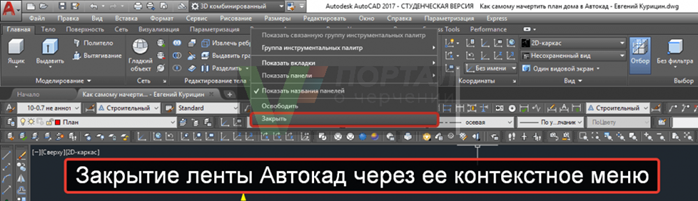
Прописать наименование команды в командной строке Лентазакр.

ПРИМЕЧЕНИЕ
У многих начинающих пользователей системой Автокад пропадает лента инструментов по неосторожности работы в программе, поэтому для того чтобы вернуть ленту инструментов, просто пропишите в командной строке команду Лента и нажмите Enter.
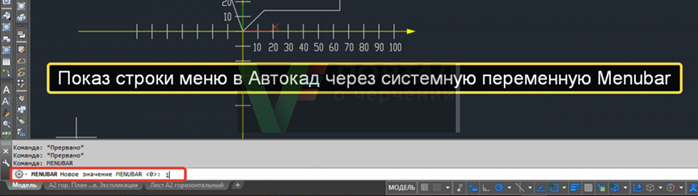
Второй шаг создания классического интерфейса Автокад - показ строки меню над лентой инструментов. Включить показ строки меню как в старом классическом виде Автокад можно несколькими способами:
На панели быстрого доступа щелкните по кнопке стрелки, расположенной в крайнем правом положении и раскрывающей список ее настроек. Выберите в списке строку Показать строку меню.

Пропишите наименование системной переменной в командной строке Menubar и присвойте ей значение 1.
Третий шаг по возвращению классического интерфейса - это показ всех плавающих панелей инструментов. Пропишите наименование команды в командной строке -Панель. Обратите внимание что перед команой стоит знак дефиса. Выберите опцию Все - Паказать.

Как только команда будет выполнена, рабочее окно Автокад заполнят все имеющиеся в программе панели инструментов. Закройте неиспользуемые панели инструментов и закрепите их по границам окна. Классические плавающие панели в Авткоад могут фиксироваться. Как работать с панелями инструментов можете посмотреть здесь.


Четвертый шаг и заключительный - это сохранение текущего пространства AutoCAD под новым именем отличным от текущего, чтобы не перезатереть его настройки. В раскрывающемся списке рабочих пространств Автокад выберите строку Сохранить текущее как... Появится небольшое диалоговое окно Сохранить рабочее пространство в поле которого нужно прописать имя нового рабочего пространства, например, "2D классический Автокад".
Запуск AutoCAD
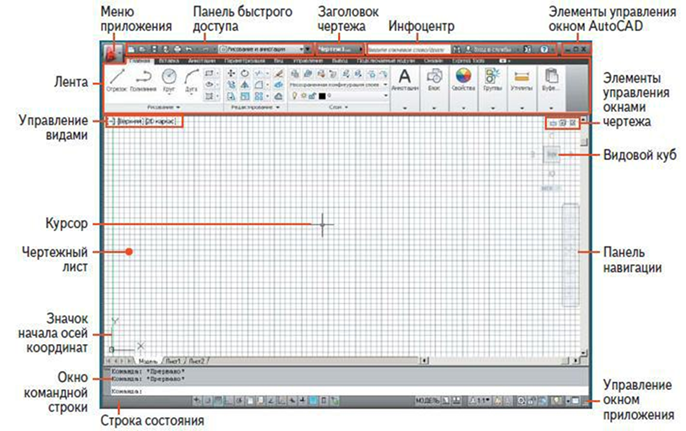
AutoCAD имеет три основных вида интерфейса: 1. Меню (File, Edit, View…);
2. Панели инструментов; 3. Командная строка.
Панели инструментов являются основным средством работы с программой, особенно на начальном этапе. Панели перемещаемые (плавающие), традиционно располагаются сверху и по бокам рабочего поля. Список всех панелей можно вызвать щелчком правой кнопки мыши на любой панели инструментов. В списке флажками (галочками) отмечены уже включенные панели. Для нормальной работы необходимы как минимум семь панелей (они обычно включены по умолчанию).
Это следующие панели:
1. Draw (черчение). На ней собраны инструменты черчения. Она традиционно располагается по левому краю рабочего поля, хотя ее можно и переместить.
2. Draw Order (Порядок черчения). Определяет, какие объекты поверх которых будут отображаться.
3. Layers (Слои). Работа со слоями – современные технологии черчения.
4. Modify (Модификация). Инструменты изменения, редактирования начерченного.
5. Properties (Свойства). Управление свойствами линий, цветом, типом и весом (толщиной).
6. Standard – Стандартная панель.
7. Styles (Стили). Настройка и управление стилями текста, размеров и таблиц.



 2020-05-10
 142
142




