

Состав сооружений: решетки и песколовки: Решетки – это первое устройство в схеме очистных сооружений. Они представляют...

Кормораздатчик мобильный электрифицированный: схема и процесс работы устройства...
Состав сооружений: решетки и песколовки: Решетки – это первое устройство в схеме очистных сооружений. Они представляют...
Кормораздатчик мобильный электрифицированный: схема и процесс работы устройства...
Топ:
Оснащения врачебно-сестринской бригады.
История развития методов оптимизации: теорема Куна-Таккера, метод Лагранжа, роль выпуклости в оптимизации...
Оценка эффективности инструментов коммуникационной политики: Внешние коммуникации - обмен информацией между организацией и её внешней средой...
Интересное:
Как мы говорим и как мы слушаем: общение можно сравнить с огромным зонтиком, под которым скрыто все...
Принципы управления денежными потоками: одним из методов контроля за состоянием денежной наличности является...
Средства для ингаляционного наркоза: Наркоз наступает в результате вдыхания (ингаляции) средств, которое осуществляют или с помощью маски...
Дисциплины:
 2020-05-07 2020-05-07 |
 141 141 |

из
5.00
|
Заказать работу |
Содержание книги
Поиск на нашем сайте
|
|
|
|
I. Элемент управления Список.
1. На листе КомандировочноеУдостоверение, с правой стороны от формы командировочного удостоверения, создайте элементы управления, с помощью которых можно будет изменять значение, содержащееся в ячейке L1. Такими элементами управления могут являться Список и Счетчик.
В версии EXCEL 2003 - для создания элементов управления используется панель инструментов Формы (Вид„Панели инструментов„Формы).

2. Для внедрения элемента управления Список щелкните левой кнопкой мыши на панели Формы по указателю элемента управления Список. Указатель мыши, после перевода его на поле рабочего листа, приобретет вид крестика. Выбрав место расположения элемента управления на листе, и нажав левую кнопку мыши, очертите контур будущего элемента управления.

В версии EXCEL 2010 - для создания элементов управления используется вкладка Файл, расположенная в верхней части окна на ленте слева. Выберете команду Файл „ Параметры „ Настройка ленты. При этом справа появляется окно Настройка ленты. Выберете в открывшемся окне Настройка ленты команду Основные вкладки и активируйте вкладку Разработчик ( поставив галочку на кнопке слева от названия вкладки Разработчик), а затем нажмите ОК. В появившейся на ленте вкладке Разработчик откройте группу элементов управления Вставить и выберите в верхнем ряду справа элемента управления Список. Далее выберете место расположения элемента управления на листе, и, нажав левую кнопку мыши, очертите контур будущего элемента управления.

3. Поместите указатель мыши на элемент управления и нажмите правую кнопку мыши. В появившемся контекстном меню выделите команду Формат объекта, в котором перейдите на вкладку Элемент управления.
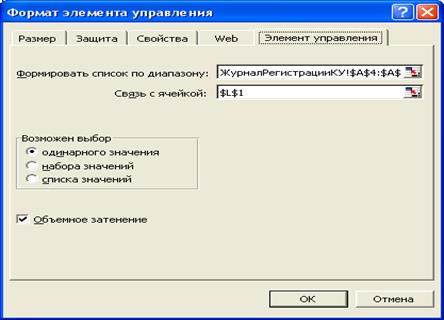
4. Поле Формировать список по диапазону предназначено для ввода диапазона, по которому будет формироваться список по этому элементу управления. В нашем примере в этом поле должен быть указан диапазон журнала регистрации командировочных удостоверений, в котором формируются порядковые номера записей.
Для этого поместите курсор в поле Формировать список по диапазону и на рабочем листе ЖурналРегистрацииКУ выделите область ячеек в столбце А, в котором будут расположены порядковые номера записей командировочных удостоверений, например $А$4:$А$13.
5. Выделенный в списке элемента управления порядковый номер удостоверения должен автоматически вводиться в ячейку L1, для чего поместите курсор в поле Связь с ячейкой и на листе КомандировочноеУдостоверение, выделите мышью ячейку L1.
В области Возможен выбор активизируйте переключатель одинарного значения, после чего нажмите кнопку ОК. При выделении мышью значения порядкового номера в списке, например "3", это значение будет автоматически помещено в ячейку L1, в результате чего на экране монитора на листе КомандировочноеУдостоверение будет выведено командировочное удостоверение, имеющее порядковый номер записи 3 в журнале регистрации.
II. Элемент управления Счетчик.
1. Рядом с элементом Список поместите элемент управления Счетчик. С помощью счетчика можно последовательно "перебирать" в любом направлении командировочные удостоверения, находящиеся в журнале регистрации с шагом изменения равным единице или другим, заданным пользователем.

2. Для внедрения элемента управления Счетчик щелкните левой кнопкой мыши на инструментальной панели по вкладке Разработчик „ Вставить и выберите щелчком в верхнем ряду слева от элемента управления Список - элемент управления формы Счетчик (в версии EXCEL 2003 - для создания элементов управления используется панель инструментов Формы (Вид „ Панели инструментов „ Формы). Указатель мыши, после перевода его на поле рабочего листа, приобретет вид крестика. Выбрав место расположения элемента управления на листе, и нажав левую кнопку мыши, очертите контур будущего элемента управления.
3. Поместите указатель мыши на элемент управления и нажмите правую кнопку мыши. В появившемся контекстном меню выделите команду Формат объекта, в котором перейдите на вкладку Элемент управления.
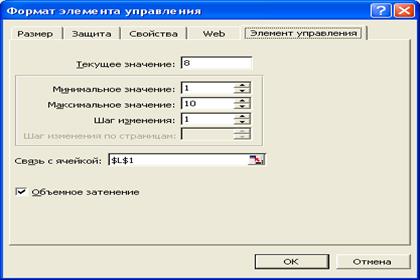
4. В поле Текущее значение отображается значение, которое содержится в этот момент времени в ячейке L1. В поле Минимальное значение введите начальный номер, с которого Счетчик начинает перебирать номера с шагом, значение которого будет введено в поле Шаг изменения, а именно значение 1. При желании введите значение в поле Максимальное значение, в противном случае Excel введет его самостоятельно. В поле Связь с ячейкой введена абсолютная ссылка на ячейку L1, где отражается порядковый номер командировочного удостоверения.
|
|
|

Индивидуальные очистные сооружения: К классу индивидуальных очистных сооружений относят сооружения, пропускная способность которых...

Историки об Елизавете Петровне: Елизавета попала между двумя встречными культурными течениями, воспитывалась среди новых европейских веяний и преданий...

Типы сооружений для обработки осадков: Септиками называются сооружения, в которых одновременно происходят осветление сточной жидкости...

Таксономические единицы (категории) растений: Каждая система классификации состоит из определённых соподчиненных друг другу...
© cyberpediasu.com 2017-2026 - Не является автором материалов. Исключительное право сохранено за автором текста.
Если вы не хотите, чтобы данный материал был у нас на сайте, перейдите по ссылке: Нарушение авторских прав. Мы поможем в написании вашей работы!

