После установки необходимо настроить Windows SteadyState. Все параметры программы разделены на два типа:
· параметры компьютера;
· параметры пользователя.
В окне мастера настройки можно сделать следующее:
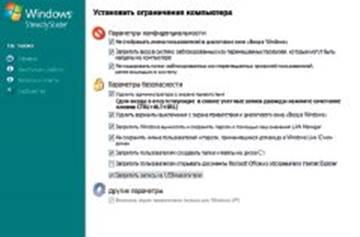
· настроить ограничения на уровне компьютера: установить глобальные ограничения для компьютера, затрагивающие всю систему, и выбрать параметры конфиденциальности, ограничений безопасности и прочие параметры компьютера с общим доступом;
· настроить планирование обновлений программного обеспечения: спланировать обновления программного обеспечения и антивирусных программ вручную или автоматически и добавить специальные сценарии, запускаемые через определенные интервалы времени;
· включить/выключить защиту жесткого диска;
· добавить новую учетную запись пользователя.
На каждом ПК были созданы пользователи по отношению к которым и настраивались привиденные ниже политики безопасности.
После добавления нового пользователя были установлены параметры его учетной записи.
Далее можно установить ограничения Windows для данной учетной записи, функциональные ограничения и настроить блокировку программ.
Ограничения Windows
Вкладка «Ограничения Windows» показана снизу.

На данной вкладке задаются уровни ограничений, определяющие содержимое меню, а также средства и функции Windows XP (Vista), доступные пользователю. Для выбора ограничений можно использовать следующие уровни:
· высокий уровень ограничений;
· средний уровень ограничений;
· низкий уровень ограничений;
· пользовательские ограничения.
В этой графе было выставлено «Средний уровень», так как он удовлетворял общим требованиям руководителя предприятия.
Кроме того, в разделе «Скрыть диски» можно указать, какие диски будут скрыты от пользователя в проводнике Windows. Стоит учесть, что при использовании сторонних файловых менеджеров пользователь может обойти это ограничение. Кроме того, можно скрыть принтеры и съемные устройства.
Функциональные ограничения
На вкладке, показанной на снизу, можно выбрать следующие ограничения:

· ограничения для обозревателя Microsoft Internet Explorer;
· ограничения для Microsoft Office;
· домашняя страница;
· разрешенные Web-адреса.
Данные функции были использованы для запрета доступа к таким сайтам как: youtube, rutube, vkomtakte и другим отвлекающим от работы интернет ресурсам.
Блокировка программ
С помощью данной вкладки, была произведенная настройка программ с которыми может работать отдельно взятый пользователь. Сюда вошло довольно много программ таких как: командная строка, media player, встроенные игры и другие. Остались только те программы, которые непосредственно необходимы пользователям для работы.



 2019-12-18
 135
135




