Для просмотра часто задаваемых вопросов по работе с Системой и поиска ответов на них следует нажать на ФИО в правом верхнем углу страницы и выбрать «Вопрос-ответ» в открывающемся списке.
После этого будет выполнен переход на страницу «Вопрос-ответ» (Рисунок 44).
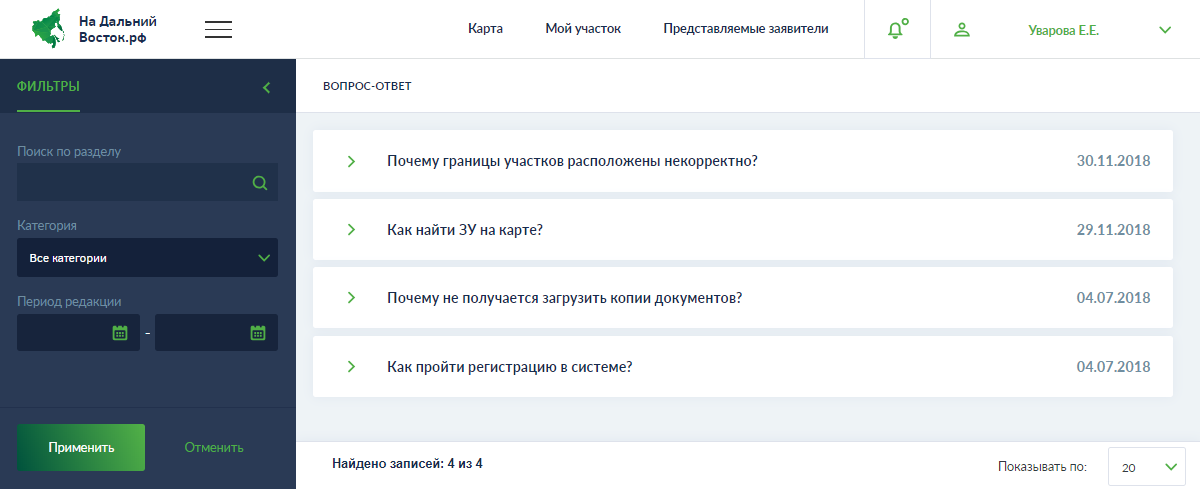
Рисунок 44 – Раздел «Вопрос-ответ»
Для просмотра ответа на вопрос следует нажать на него левой кнопкой мыши (Рисунок 45), повторное нажатие скрывает ответ.
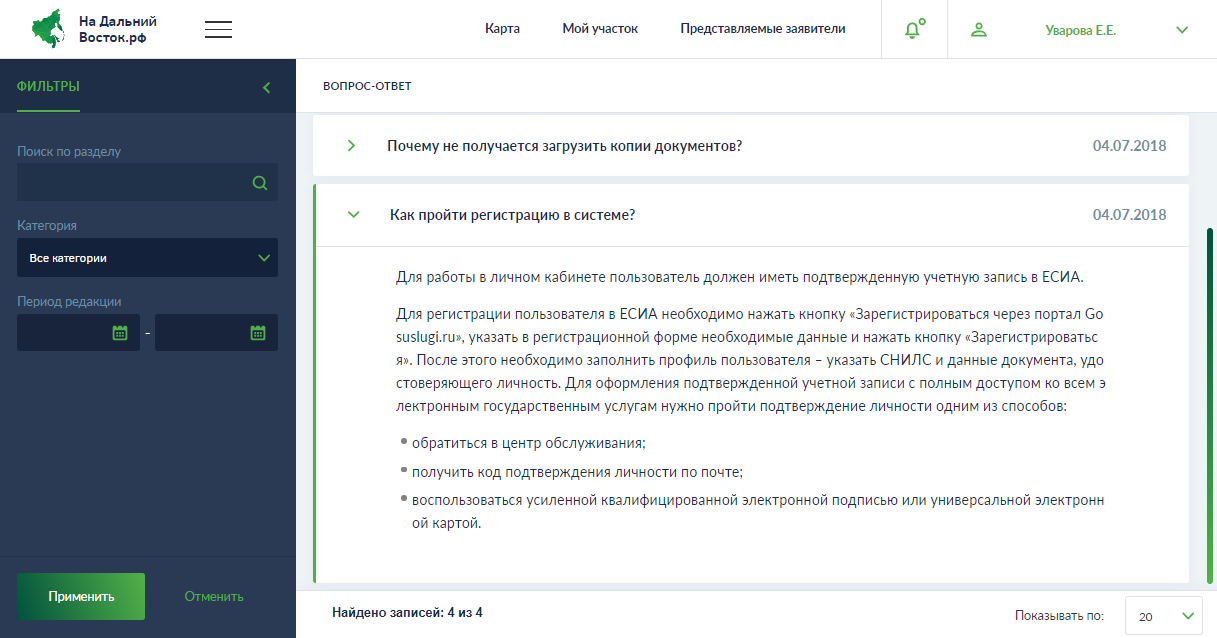
Рисунок 45 – Просмотр ответа на вопрос
Просмотр оповещений
Для просмотра оповещений, направленных в личный кабинет, следует нажать кнопку  в правом верхнем углу справа от ФИО пользователя. После этого будет открыт список последних сообщений (Рисунок 46).
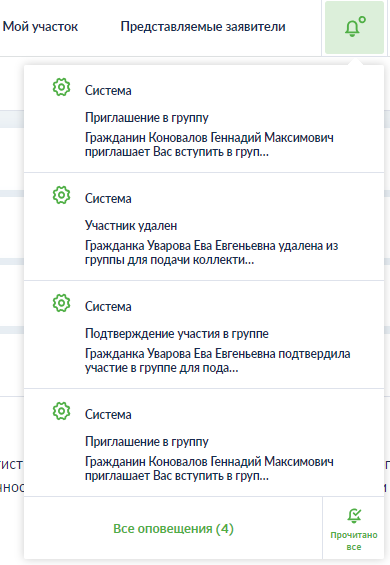
Рисунок 46 – Список оповещений
Для просмотра полного перечня оповещений следует нажать на ФИО пользователя в верхнем правом углу страницы и выбрать «Оповещения» в открывающемся списке.
После этого будет выполнен переход на страницу «Оповещения» (Рисунок 47).
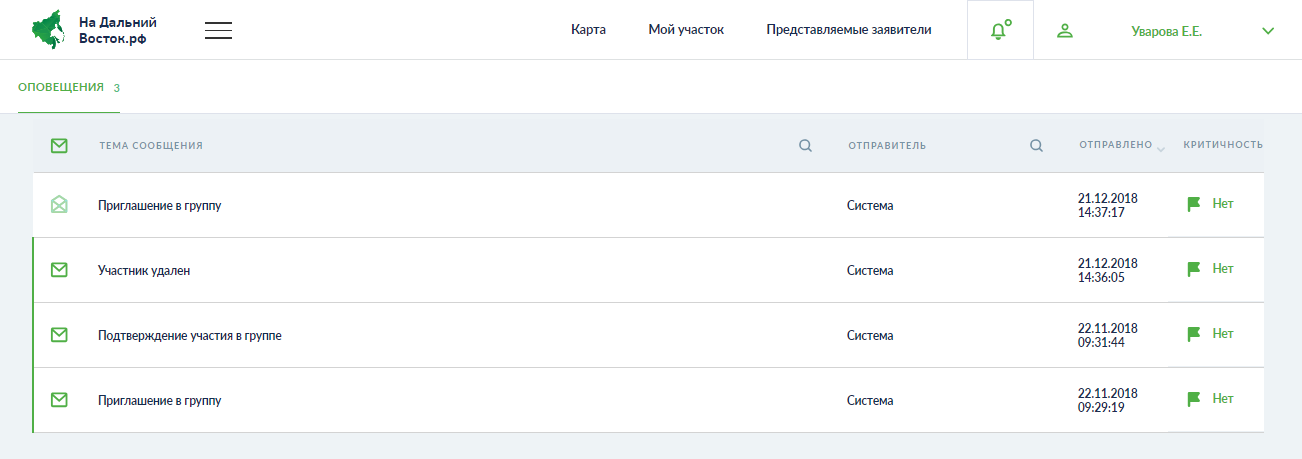
Рисунок 47 – Раздел «Оповещения»
Непрочитанные сообщения обозначены значком  , прочитанные – значком
  .
.
Просмотр журнала операций
Для просмотра информации об операциях, которые совершил пользователь или УО от его имени, следует нажать на ФИО пользователя в верхнем правом углу страницы и выбрать «Журнал операций» в открывшемся списке.
После этого будет выполнен переход на страницу «Журнал операций» (Рисунок 48).

Рисунок 48 – Журнал операций пользователя
Загрузка инструкции по работе с Системой
Для загрузки инструкции по работе в личном кабинете пользователя следует нажать на ФИО пользователя в верхнем правом углу страницы и нажать кнопку «Скачать инструкцию» в открывшемся списке (Рисунок 49).
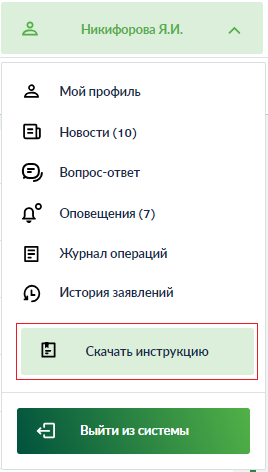
Рисунок 49 – Загрузка инструкции
3.2.5 Выбор варианта входа в личный кабинет
Если в личном кабинете заявителя от его лица работает сотрудник уполномоченного органа, многофункционального центра или органа регистрации прав, при входе пользователя в Систему на странице авторизации будет отображаться окно, где гражданину необходимо выбрать вариант входа в личный кабинет – режим просмотра или полный функционал.
В режиме просмотра редактирование данных в личном кабинете будет недоступно. При выборе полного функционала пользователю будет доступно выполнение всех действий в Системе, в этом случае работа сотрудника организации в личном кабинете заявителя будет невозможна.
Формирование границ земельного участка и подача заявления
Для формирования границ земельного участка следует перейти в раздел «Мой участок» нажатием соответствующей кнопки в верхней части страницы (Рисунок 50).
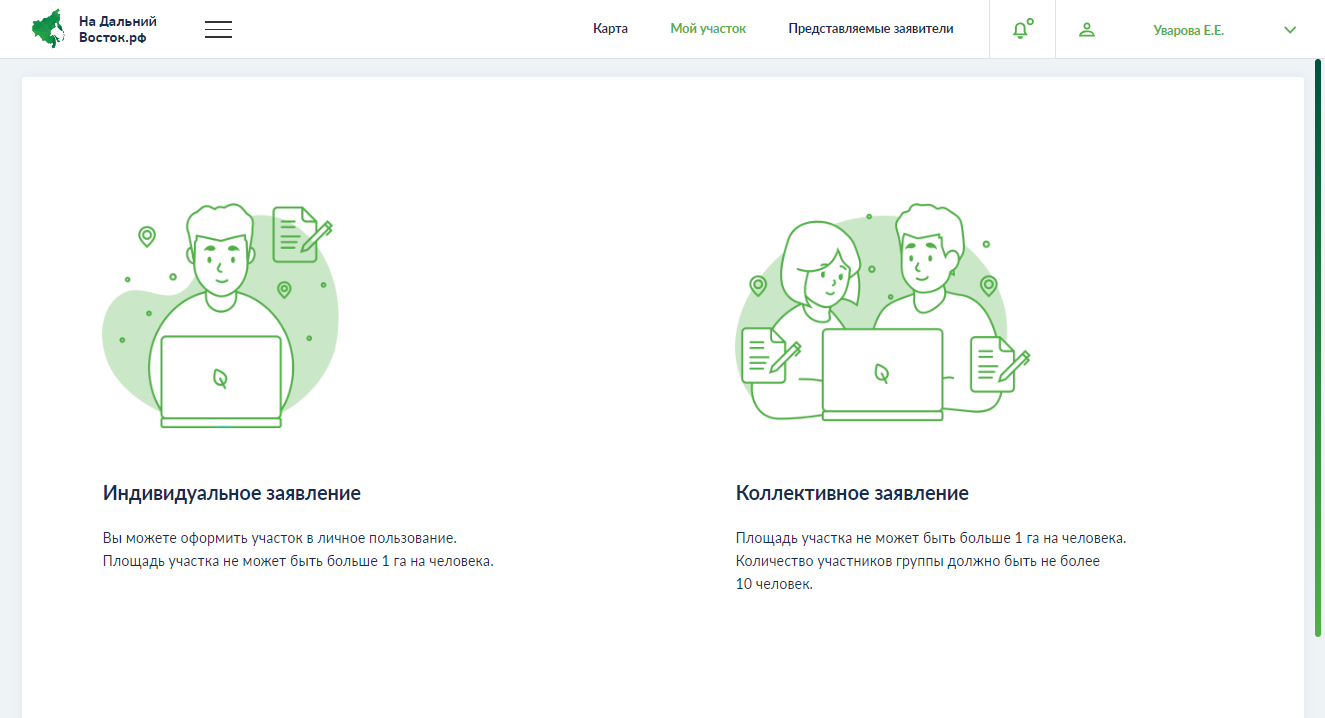
Рисунок 50 – Раздел «Мой участок»
На открывшейся странице необходимо выбрать тип заявления, которое предполагается оформить: индивидуальное или коллективное.
Индивидуальное заявление
При выборе индивидуального заявления открывается форма для его создания (Рисунок 51).
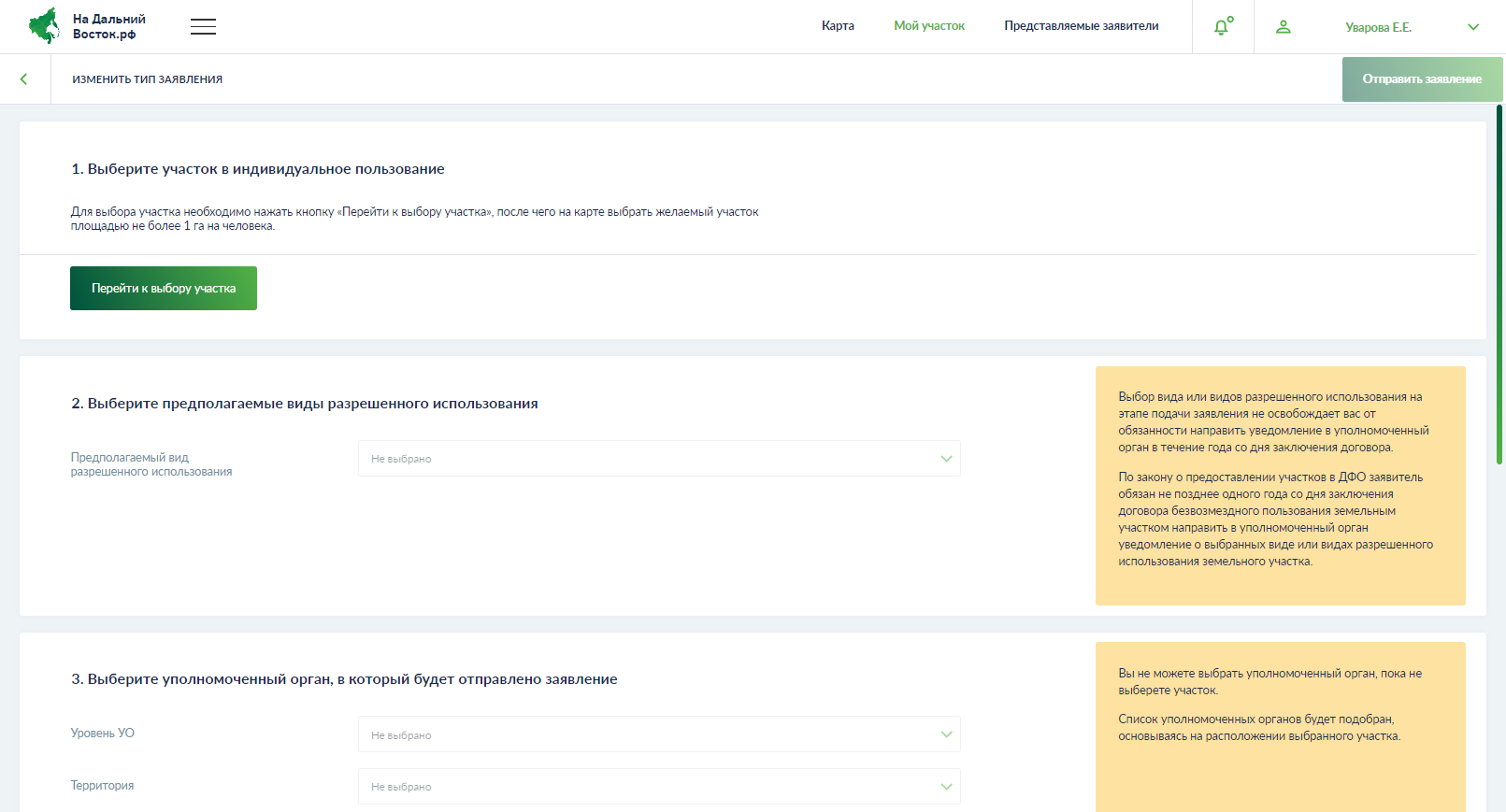
Рисунок 51 – Формирование индивидуального заявления
Процесс формирования индивидуального заявления включает следующие шаги:
- выбор участка;
- выбор предполагаемых видов разрешенного использования;
- выбор уполномоченного органа, в который будет отправлено заявление;
- прикрепление сканированных копий документов;
- отправка заявления в уполномоченный орган.
Выбор участка
Для выбора участка следует нажать кнопку «Перейти к выбору участка» в блоке «1. Выберите участок в индивидуальное пользование» (Рисунок 52).
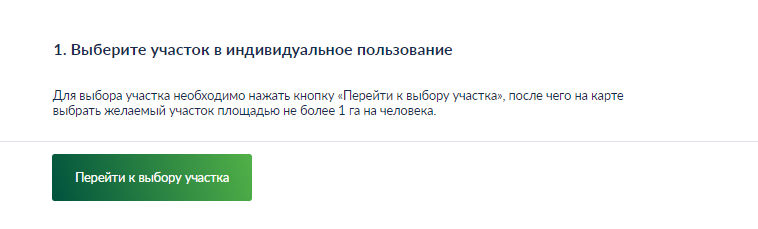
Рисунок 52 – Кнопка «Перейти к выбору участка»
В результате будет выполнен переход в раздел «Карта».
На открывшейся карте следует сформировать границы земельного участка в соответствии с описанием, приведенным в пункте 3.1.1 настоящего документа. После этого в блоке «Выбранный участок» будет отображена информация об участке. Чтобы выбрать новый участок, следует нажать кнопку «Выбрать новый участок» (Рисунок 53).
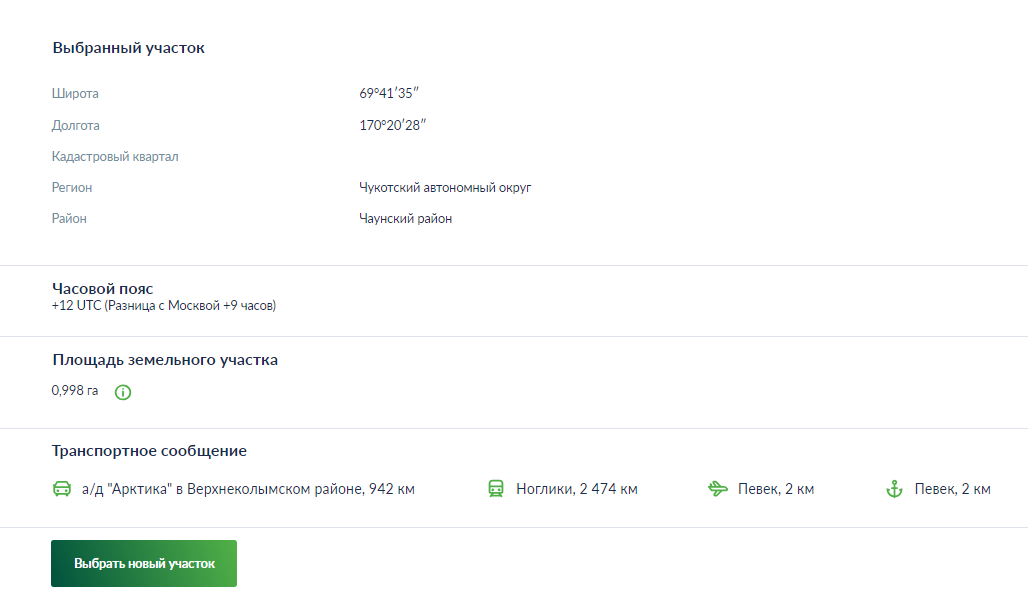
Рисунок 53 – Блок «Выбранный участок»



 2019-11-28
 196
196




