Чтобы отобразить палитры на экране используется меню Window, в котором можно поставить флажок на той палитре, которая необходима для работы.
Список основных палитр:
o Actions (Действия) – позволяет записывать последовательности команд, которые можно повторять в любое время.
o Align (Выравнивание) (Shift+F7) – средства выравнивания объектов в документе.
o Appearance (Вид) (Shift+F6) – отображает различные атрибуты текущего объекта: толщина линии и цвет заливки.
o Brushes (Кисти) (F5) – служит для выбора кистей.
o Color (Цвет) (F6) – позволяет выбрать цвет объекта.
o Document Info (Сведения о документе) – название, цветовой профиль и размеры.
o Gradient (Градиент) (F9) – используется для изменения цветов градиента.
o Layers (Слои) (F7) – служит для работы со слоями документа.
o Magic Wand (Волшебная палочка) – отображает параметры инструмента Волшебная палочка.
o Navigator (Навигатор) – позволяет легко перемещаться по документу.
o Pathfinder (Контуры) (Shift+F9) – определяет параметры взаимодействия контуров.
o Stroke (Обводка) – позволяет определить параметры обводки.
o Styles (Стили) (Shift+F5) – позволяет применять стили к объектам.
o Swatches (Образцы) – стандартные градиенты, цвета и узоры.
o Simbols (Символы) (Shift+F11) – содержит различные символы и позволяет работать с символами.
o Transform (Преобразование) (Shift+F8) – используется для трансформации объектов: перемещения, изменения масштаба и поворота.
o Transparency (Прозрачность) (Shift+F10) – позволяет задать непрозрачность объекта.
o Type (Текст) – позволяет форматировать шрифт выделенного текста.

НАЧАЛО РАБОТЫ В ILLUSTRATOR
Создание нового документа
Для создания нового документа необходимо выполнить команду New (Новый) в меню File (Файл).
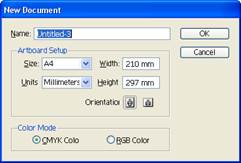
Диалоговое окно New Document
На экран выводится диалоговое окно New Document (Новый документ), в котором можно определить следующие параметры:
o имя документа в поле Name (Имя), по умолчанию предлагается имя Untitled - с порядковым номером. Пользователь вправе принять данное имя или ввести любое другое;
o цветовую модель: в поле Color Mode (Цветовая модель) предлагаются переключатели CMYK Color (Цвета модели CMYK) и RGB Color (Цвета модели RGB);
o размер страницы документа: в поле Artboard Setup (Установка рабочей страницы) можно определить ее ширину (поле Width) и высоту (поле Height) или выбрать из списка Size (Размер). В поле Orientation (Ориентация) две кнопки позволяют наглядно определить расположение страницы: книжное или альбомное.
В списке Units (Единицы измерения) представлены следующие варианты:
o Points (Пункты);
o Millimeters (Миллиметры);
o Picas (Пики);
o Centimeters (Сантиметры);
o Inches (Дюймы);
o Pixels (Пиксели).
Сохранение документов:
o Команда Save (Сохранить) меню File (Файл) сохраняет текущий документ под тем же именем, в ту же папку и в том же формате.
o Команда Save As (Сохранить как) дает возможность сохранить текущий документ под другим именем, в другую папку и даже в другом формате. При сохранении нового документа или при выполнении этой команды на экран выводится диалоговое окно Save As (Сохранить как).

Диалоговое окно Save As
o Команда Save a Copy (Сохранить копию) меню File (Файл) служит для сохранения копии текущего документа, добавляя к имени файла слово "Сору".



 2019-08-07
 154
154





