5. Сортировка данных – поставить курсор в любую ячейку столбца, данные которого подлежат сортировке, и воспользоваться кнопками «Сортировка»  панели инструментов «Стандартная».
6. Сортировка данных – поставить курсор в любую ячейку таблицы, выполнить команду «Данные – Сортировка…», в диалоговом окне «Сортировка диапазона» выбрать последовательность столбцов сортировки, другие необходимые параметры и нажать кнопку «ОК».
7. Выборки данных – поставить курсор в любую ячейку таблицы и выполнить команду «Данные – Фильтр – Автофильтр». Для выборки данных воспользоваться значками раскрывающихся списков в заголовках столбцов таблицы.
8. Подведение итогов – поставить курсор в любую ячейку таблицы и выполнить команду «Данные – Итоги…», в диалоговом окне «Промежуточные итоги» выбрать заголовок столбца, для данных которого будут подводиться итоги, выбрать название операции, отметить названия столбцов по которым будут подводиться итоги и нажать кнопку «ОК». Перед подведением итогов следует отсортировать таблице по столбцу, для данных которого будут подводиться итоги. Для удаления итогов с рабочего листа следует выполнить команду «Данные – Итоги…» и в диалоговом окне «Промежуточные итоги» нажать кнопку «Убрать все».
9. Создание сводной таблицы – поставить курсор в любую ячейку таблицы и выполнить команду «Данные – Сводная таблица». В последовательно появляющихся диалоговых окнах «Мастер сводных таблиц…» выбрать и указать необходимые параметры.
Основные приемы защиты документов
1. Защита рабочего листа от изменений – выполнить команду «Сервис – Защита – Защитить лист». При необходимости указать пароль.
2. Защита рабочей книги от изменений – выполнить команду «Сервис – Защита – Защитить книгу». При необходимости указать пароль.
3. Защита рабочего листа от просмотра – выполнить команду «Формат – Лист – Скрыть». Для предотвращения несанкционированного просмотра следует защитить книгу.
4. Защита файла от просмотра и внесения изменений – выполнить команду «Файл – Сохранить как…», в диалоговом окне «Сохранение документа» нажать кнопку «Параметры», в диалоговом окне «Параметры сохранения» указать необходимые пароли для открытия файла и/или разрешения записи, нажать кнопку «ОК». В диалоговом окне «Сохранение документа» указать имя и место сохранения файла и нажать кнопку «Сохранить». При сохранении файла без изменения имени и места сохранения подтвердить замену существующего файла.
ОБРАЗЦЫ ВЫПОЛНЕНИЯ УПРАЖНЕНИЙ
Упражнение 1. Задание 1. Образец

Упражнение 1. Задание 2. Образец

Упражнение 1. Задание 3. Образец
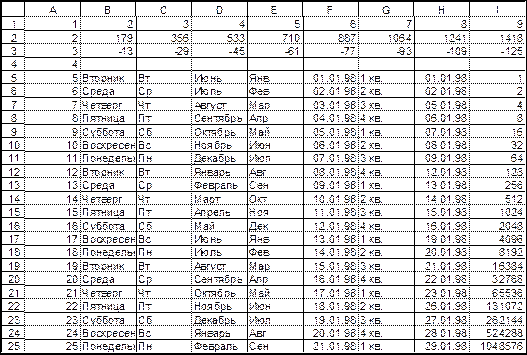
Упражнение 1. Задание 4. Образец

Упражнение 1. Задание 5. Образец
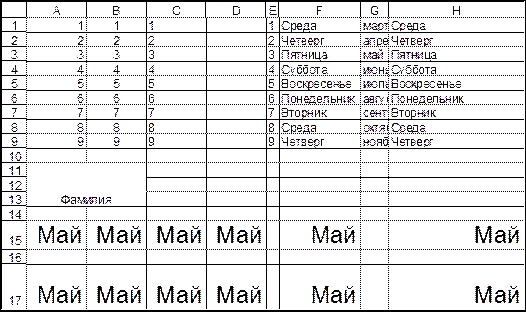
Упражнение 1. Задание 6. Образец

Упражнение 1. Задание 7. Образец

Упражнение 1. Задание 8. Образец
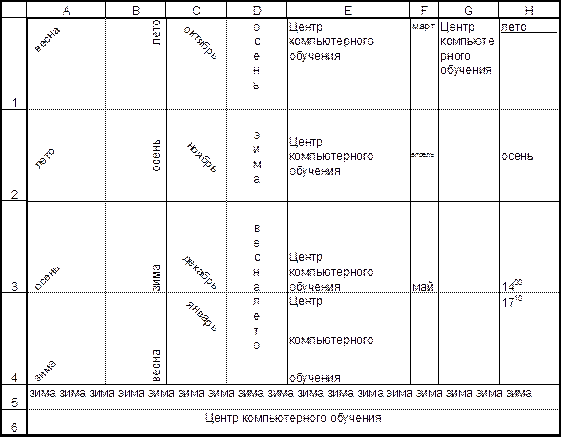
Упражнение 1. Задание 9. Образец

Упражнение 1. Задание 10. Образец

Упражнение 2. Задание 1. Образец

Упражнение 2. Задание 2. Образец

Упражнение 2. Задание 3. Образец

Упражнение 2. Задание 4. Образец

Упражнение 2. Задание 5. Образец
Верхний колонтитул:
| Центр компьютерного
обучения
| Задание 5
| Упражнение 2
|
Нижний колонтитул:
| Фамилия И. О.
| Текущая дата
| Текущее время
|
Упражнение 2. Задание 6.

Упражнение 4. Задание 1. Образец
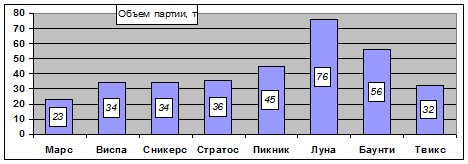
Упражнение 4. Задание 2. Образец

Упражнение 4. Задание 3. Образец

Упражнение 4. Задание 4. Образец
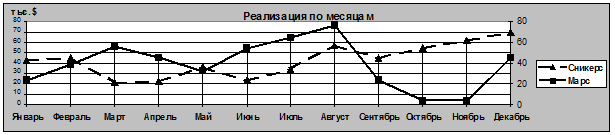

[1] Каждый учащийся указывает свою фамилию
1 Ввод формулы с использованием клавиатуры всегда начинается со знака =.
1 Имя ячейки не должно начинаться с цифры и содержать пробелы.
1 Не применимо для ячеек с датами.
1 Действия с рабочими листами отменить невозможно



 2017-05-16
 458
458





