Наряду с математическими расчетами с помощью Excel производят обработку данных, свойственную системам управления базами данных. Прежде чем производить такую обработку, необходимо создать список. Термин «список» в Excel используется для обозначения базы данных и представляет собой набор записей. Запись состоит из логически связанных между собой данных различных типов. Например, каждая запись в адресной книге может содержать следующие данные: фамилия, имя, отчество, адрес, телефон, место работы, должность. Под каждое из этих данных в записи отводится отдельное поле. Поля определяют структуру списка (базы данных). Списки создаются в обычных таблицах, но при этом должны соблюдаться следующие правила.
1. Имена полей (столбцов) должны быть указаны в верхней строке списка (строке заголовка).
2. Каждая запись размещается на отдельной строке.
3. Недопустимы пустые строки между записями, а также между заголовком и первой записью (пустая строка интерпретируется программой как конец списка).
Для удобства работы со списком, особенно при большом количестве записей, Excel предоставляет пользователю целый ряд средств, среди которых важнейшими являются сортировка и фильтрация записей. Для того чтобы активизировать эти функции, необходимо щелкнуть в какую-либо ячейку таблицы.
Операцию сортировки можно произвести с использованием команды Данные – ›Сортировка и фильтр – ›Сортировка. В появившемся диалоговом окне следует выбрать параметры сортировки – столбец, порядок сортировки. Так как в таблице есть заголовки, нужно поставить флажок в Мои данные содержат заголовки (рис. 3.42). Результат сортировки представлен на рис.3.43.

Рис.3.42 Сортировка данных
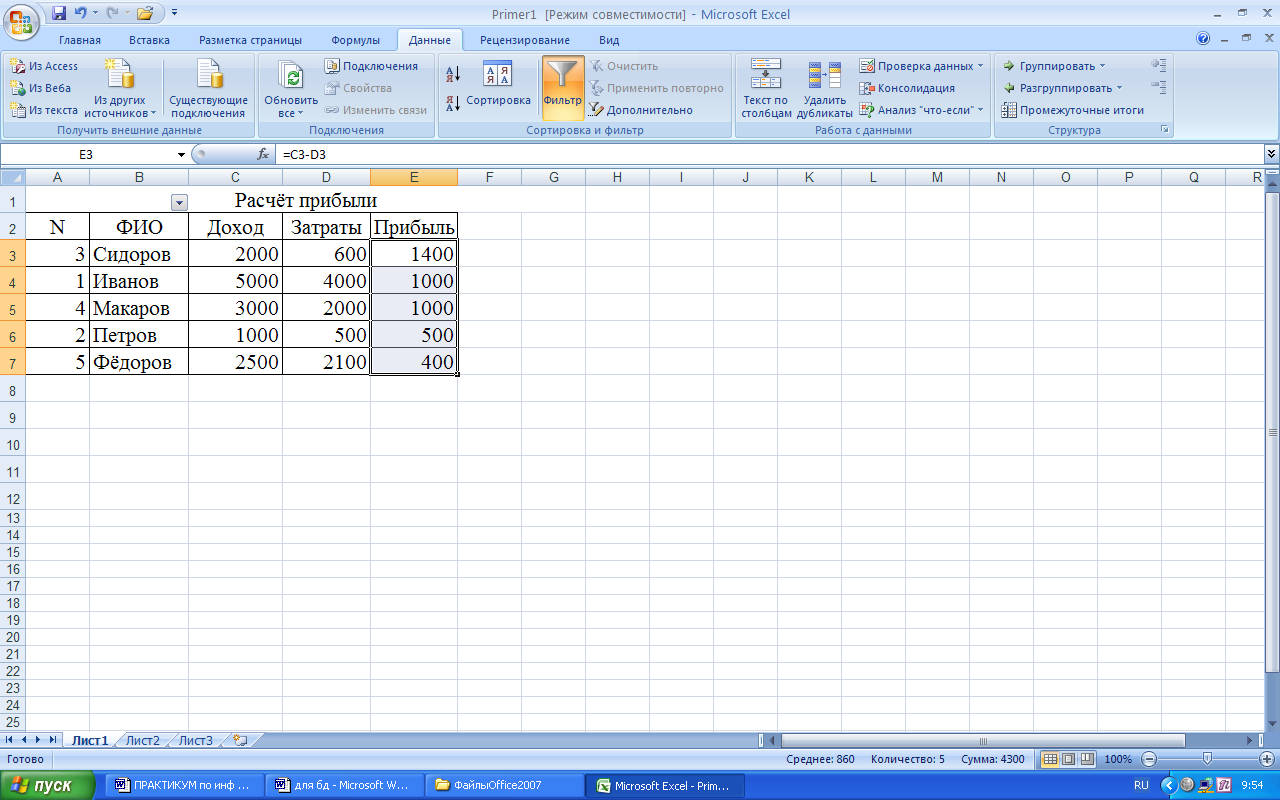
Рис.3.43 Сортировка прибыли по убыванию
Возможна сортировка с использованием нескольких уровней. Например, необходимо выполнить сортировку по убыванию прибыли и возрастанию доходов. Для этого с помощью кнопки Добавить уровень добавляют нужный столбец и нужный порядок сортировки и т. д. (рис. 3.44). Результат такой сортировки показан на рис. 3.45.

Рис.3.44 Сортировку по убыванию прибыли и возрастанию доходов

Рис.3.45 Результат сортировки по убыванию прибыли и возрастанию доходов
Еще один способ, облегчающий решение задачи выбора нужной записи,–использование фильтров. Выделяют столбец, по данным которого предполагается производить фильтрацию, например столбец «ФИО», и щелкают по Фильтр (Данные – ›Сортировка и фильтр – ›Фильтр) (рис. 3.46).

Рис.3.46 Использование фильтра
Пусть пользователя интересуют фамилии Макаров и Сидоров. Нажав на кнопку списка, следует поставить флажки у нужных фамилий (рис. 3.47) и «ОК». После этого на экране останутся записи, содержащие информацию о Макарове и Сидорове (рис. 3.48). Все отфильтрованные записи отображаются на экране, и пользователь имеет возможность работать с ними, как с обычной таблицей Excel.

Рис.3.47 Выбор параметров фильтра
Наряду с простым фильтром имеется еще одна разновидность фильтрации – расширенный фильтр. Она дает возможность произвести фильтрацию на части таблицы, а полученный результат перенести в заданное место, например на новый лист.

Рис.3.48 Результат работы фильтра
Задание 10
Добавьте в таблицу «Мониторы» (рис. 3.5) еще одно устройство, например принтер, и столбец «код устройства», например, 100 – код мониторов, 200 – код принтеров. Выполните отбор по кодам устройств и по ценам.



 2017-05-16
 467
467





