При загрузке Visual Basic запускается Мастер проектов, и на экране отображается диалоговое окно New Project, в котором можно выбрать один из нескольких типов шаблонов проекта.
Окно состоит из трёх вкладок:
·New (новые проекты). На этой вкладке присутствуют несколько шаблонов проектов:
Standart EXE – стандартный проект
ActiveX EXE – загрузочный файл ActiveX
ActiveX DLL – динамическая библиотека ActiveX
·VB Application Wizard – Мастер приложений VB for Application
·Addin – мастер мастеров и другие
·Existing (существующие проекты). С помощью этой вкладки можно выбрать уже существующий проект.
·Recent (недавно использовавшиеся проекты). На ней перечисляются лишь те проекты, с которыми пользователь работал в последнее время.
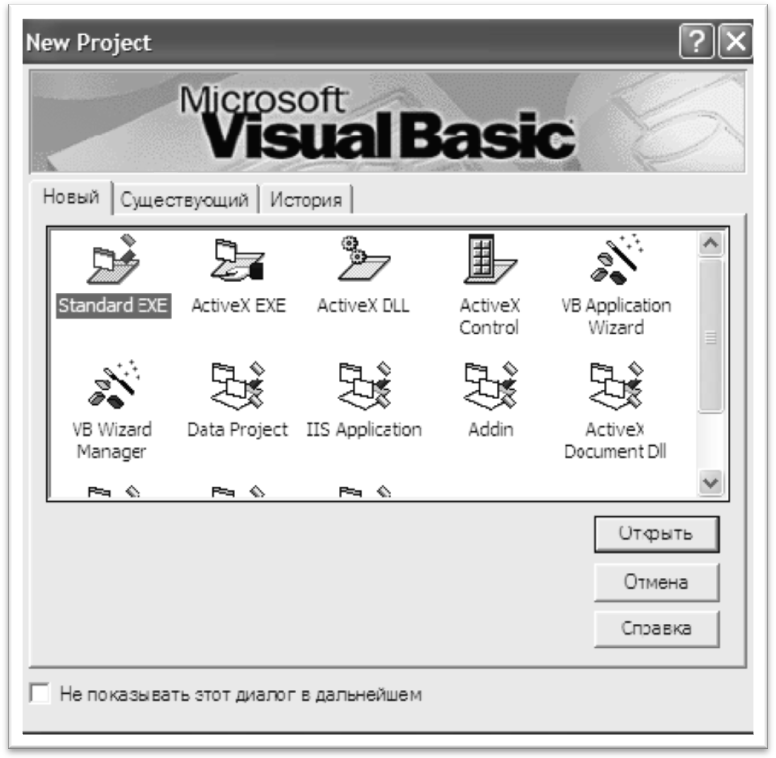
Для работы с Visual Basic необходимо выбрать Standart EXE. При его загрузке на экране отражается меню Visual Basic и стандартная панель инструментов.

Назначение меню:
File (Файл) – предназначено для работы с файлами, которые образуют приложения. С помощью этого меню можно создавать, открывать, сохранять и печатать проект.
Edit (Правка) – выполняет стандартные операции по работе с фрагментами текста элементами управления: вырезать, вставить, копировать.
View (Вид) – просмотр различных компонентов и инструментов. Можно просматривать различные составляющие проекта: формы программные модули, пользовательские управляющие элементы.
Project (Проект) – с помощью команд этого меню добавляются формы, программные модули, пользовательские управляющие элементы, свойства и компоненты ActiveX в другие проекты и удаляются из них.
Format (Формат) – определяет размеры и расположение элементов управления и форм.
Debug (Отладка) – используется для отладки приложений. С помощью команд меня Debug (Отладка) можно запустить и остановить приложение, расставить точки прерывания и выбрать просматриваемые объекты, а также выполнить другие операции, помогающие следить за работой приложения.
Run (Запуск) – позволяет запустить и остановить приложение, прервать и возобновить его выполнение.
Tools (Инструменты) – позволяет добавить процедуры и задать значение их атрибутов, разработать собственное меню и соответствующую ему панель инструментов (редактор меню), Установить значение параметров IDE (интегрированной среды разработки).
Add-Ins (Дополнения) – содержит дополнительные утилиты, которые называются надстройками. В него по умолчанию включаются подкоманды: Visual Data Manager и Add-In Manager. Они используются для проектирования и заполнения базы данных во многих популярных форматах, включая формат Microsoft Access.
Window (Окно) – используется для работы с окнами IDE (интегрированной среды разработки).
Help (Помощь) – справочник. Справка по любому элементу также может быть получена при нажатии клавиши F1 на этом элементе.
Разработка проекта в Visual Basic:
1.Построение формы.
·изменить её размеры
·переместить форму в удобное место (установить курсор на заголовке формы и, удерживая нажатой левую кнопку мыши, добиться требуемого расположения формы)
·изменить заголовок формы, а так же другие её свойства
После выполнения этих действий можно перейти к размещению на форме необходимых элементов управления.
2.Перенос элементов управления на форму с панели коллекции инструментов General (Главные)
·Двойной щелчок мыши на соответствующем элементе управления помещает его в центр формы.
Далее можно изменить размеры этого элемента и переместить его в нужное место формы.
3.В окне Properties (Свойства) задать требуемые свойства элемента
4.Затем код приложения в окне редактора кода.
·для его открытия нужно дважды щёлкнуть на соответствующем элементе управления, расположенном на форме.
В появившемся окне две строки
Private Sub Command1_Click()
………………………………….
End Sub
Private Sub – указывает на элемент управления.
Command1 – имя элемента управления, для которого создаётся процедура.
Click – событие, которое обрабатывается процедурой.
End Sub – конец процедуры.
5.Сохранение проекта
·выбрать команду File (Файл), Save Project (Сохранить проект)
·на экране появится диалоговое окно Save Project As (Сохранить проект как)
·для того чтобы сохранить весь проект надо сохранить каждую его форму как отдельный файл. К его имени автоматически добавляется расширение.



 2018-01-13
 243
243





