В Windows XP Professional параметры протокола TCP/IP являются частью параметров настройки сетевого адаптера, поэтому все изменения, связанные с этим протоколом, осуществляются через Панель управления.
Чтобы установить или настроить сетевой протокол TCP/IP, зайдите в Панель управления, меню Сетевые подключения, выберите Подключение по локальной сети. Вы также можете выбрать пункт Свойства в контекстном меню раздела Сетевое окружение, расположенного в меню " Пуск "
В появившемся окне представлены различные соединения вашего компьютера с внешним миром. После успешной установки сетевого адаптера в окне должен присутствовать как минимум один значок с именем Подключение по локальной сети. Количество таких значков зависит от количества сетевых адаптеров, установленных в вашем компьютере.
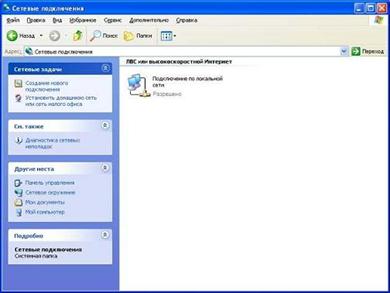
Рисунок 6.
Дважды щелкните по значку Подключение по локальной сети. Появится новое окно с информацией о состоянии соединения из которого вы сможете узнать длительность соединения, его скорость, количество отправленных и принятых пакетов данных.
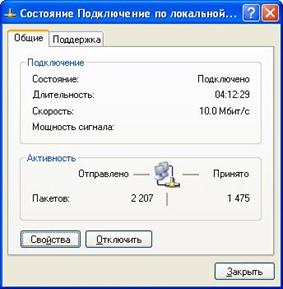
Рисунок 7.
Кнопка Свойства вызывает окно настройки свойств соединения, в том числе и параметров используемых протоколов.
В окне (рис.8) вы можете получить информацию о сетевом адаптере, через который осуществляется соединение. Щелкнув кнопку Настроить, вы откроете окно свойств сетевого адаптера и сможете их изменить.
Установив флажок При подключении вывести значок в области уведомлений, вы включите отображение значка, представляющего соединение, на панели задач Windows. Это позволит наблюдать за активностью соединения и быстро осуществлять его настройку, не используя Панель управления.
В центральной части окна в списке представлены все клиенты, службы и протоколы, связанные с соединением. Для нормального функционирования домена или рабочей группы Windows XP необходимо наличие следующих компонентов:
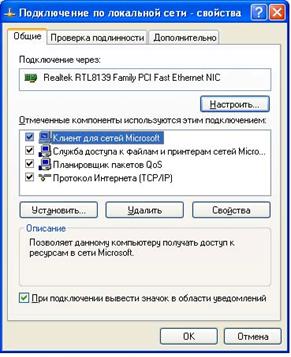
Рисунок 8.
Таблица 1.
| Компонент
| Описание
|
| Клиент для сетей Microsoft
| Обеспечивает компьютеру доступ к ресурсам сети Microsoft
|
| Служба доступа к файлам и принтерам сетей Microsoft
| Позволяет предоставлять папки и принтеры компьютера в совместный доступ в сетях Microsoft
|
| Протокол Интернета (TCP/IP)
| Обеспечивает связь компьютеров в локальных и глобальных сетях
|
В зависимости от конфигурации вашей локальной сети и используемых в ней сервисов, могут быть установлены дополнительные клиенты, службы и протоколы. Выбрав нужный компонент, вы можете щелкнуть кнопку Свойства для настройки параметров компонента. Обратите внимание, что для некоторых компонентов настройка не предусмотрена и кнопка Свойства не активна.
Все изменения параметров компонентов соединения вступают в силу только по щелчку кнопки ОК в окне свойств соединения. Windows XP применяет параметры компонентов соединения без перезагрузки компьютера. В зависимости от того, какие параметры соединения Вы изменяете, при их применении может быть произведена временная деактивация соответствующих служб или протоколов. При этом все клиенты, подключенные к компьютеру через это соединение, будут отключены.
При установке Windows XP Professional, для подключения к локальной сети, устанавливается только один сетевой протокол TCP/IP.
Если по каким-то причинам он отсутствует в списке используемых компонентов (например, был удален), вы можете установить его заново.
Для установки протокола нажмите кнопку Установить, в списке устанавливаемых компонентов выберите Протокол и нажмите кнопку Добавить.
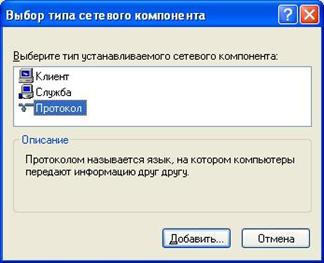
Рисунок 9.
Далее из предложенного вам списка сетевых протоколов выберите TCP/IP и нажмите OK.
По умолчанию он настроен на автоматическое получение IP-адреса вашего компьютера. Это предполагает, что в вашей локальной сети работает сервер динамического предоставления IP-адресов (DHCP). Если действительно, данный сервер работает в вашей сети, то протокол TCP/IP не нуждается в дополнительных настройках. IP-адрес вашему компьютеру будет выделяться сервером DHCP из заранее настроенного диапазона (пула) адресов.
Если же вы не используете в локальной сети сервер DHCP, то протокол TCP/IP необходимо настроить, т.е. указать уникальный IP-адрес компьютера (статический IP-адрес), шлюз по умолчанию и адрес DNS-сервера (при подключении к домену).



 2018-01-13
 390
390





