Установка адаптера Wi-Fi
Стационарные компьютеры не оснащены адаптерами Wi-Fi, поэтому для каждого такого компьютера придется раскошелиться еще и на Wi-Fi-адаптер. Благо, стоят они дешево. Если зона действия сети небольшая, например квартира с площадью 60–100 кв. м., то можно смело покупать самый дешевый адаптер со встроенной антенной (визуально они напоми-нают флешку). Если же у вас частный дом и нужно подключение с б о ль-шего расстояния, например, вы надумали установить компьютер в гараже или флигеле, тогда желательно купить адаптер с внешней антенной. Адап-
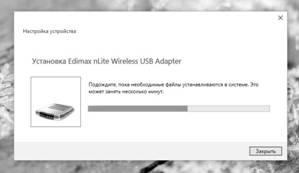
Рис. 11.1. Установка беспроводного адаптера



 Windows 10
тер подключается к USB-порту, а к нему подключается внешняя антенна на подставке. Ее можно расположить так, чтобы качество сигнала было мак-симально возможным. Иногда существенная разница есть даже, если сдви-нуть антенну в сторону всего на десять сантиметров.
Установка адаптера проблем не составляет. Просто подключите его к USB, Windows определит и установит его (рис. 11.1).
Подключение к беспроводной сети
После установки адаптера (если она была нужна, конечно) откройте окно Параметры, перейдите в раздел Сеть и Интернет, Wi-Fi. Вы увидите спи-сок доступных беспроводных сетей (рис. 11.2).
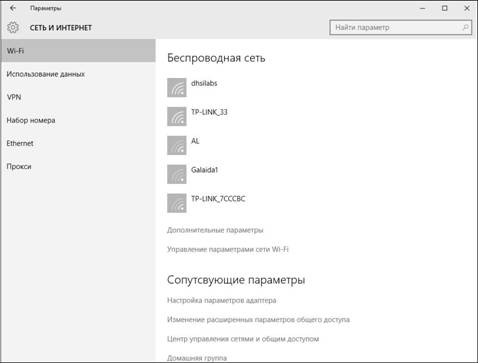
Рис. 11.2. Список доступных беспроводных сетей
Выберите сеть, к которой вы хотите подключиться, и нажмите кнопку Под-ключиться (рис. 11.3), после этого нужно будет ввести пароль Wi-Fi (рис.11.4). Если это ваша сеть, то вы наверняка его знаете, а вот если нет, тогда пароль можно будет узнать у администратора сети.



 Windows 10
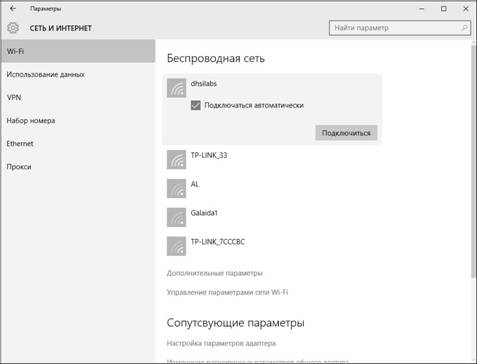
Рис. 11.3. Нажмите кнопку Подключиться

Рис. 11.3. Нажмите кнопку Подключиться
Windows 10

Рис. 11.4. Введите пароль от Wi-Fi

Рис. 11.5. Подключены к Wi–Fi
Windows 10
Осталось дождаться подключения к сети. Чтобы отключиться от сети, к ко-торой вы подключены, выделите ее и нажмите Отключиться (рис. 11.5).
Можно также щелкнуть на значке компьютера или Wi-Fi в системном трее, вы тоже увидите список сетей. Далее алгоритм тот же – щелкните по сети для подключения к ней или для отключения от нее (рис. 11.6).

Рис. 11.6. Доступ к списку беспроводных сетей из системного трея
Заставляем Windows забыть сеть
Бывает так, что Windows подключается не к той сети. Например, раньше вы подключались к сети соседа, а потом дождались, пока установят Интернет
у вас, и развернули собственную Wi-Fi-сеть. Однако Windows продолжает подключаться к соседской сети. Можно, конечно, попросить соседа сменить пароль, а можно заставить Windows забыть сеть.
Для этого в разделе Wi-Fi перейдите по ссылке Управление параметрами сети Wi-Fi, далее промотайте страницу, пока не увидите список сетей, к ко-торым вы подключались, щелкните на одной из сетей и нажмите кнопку Забыть (рис. 11.7).
Windows 10
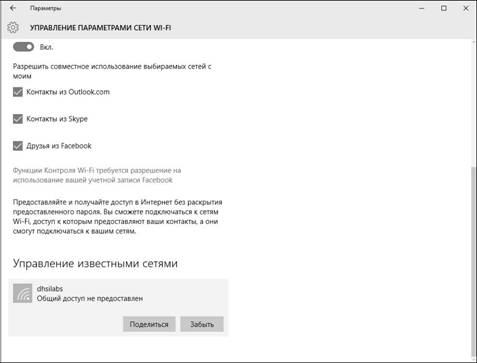
Рис. 11.7. Как забыть сеть
Получение информации о сети
Перейдите по ссылке Дополнительные параметры сети в разделе Wi-Fi (рис. 11.8). Здесь вы можете сделать беспроводную сеть лимитной. По та-кой сети не будут работать обновления Windows, поэтому теперь вы знаете еще один способ отключения обновлений Windows 10 в дополнение к тому, который был приведен в главе 8.
Также в этом разделе вы сможете просмотреть физический (MAC) адрес сетевого адаптера, IP-адрес, назначенный вашему устройству, IP адрес сер-вера DNS (как правило, это ваш маршрутизатор), протокол беспроводной сети (обычно это 802.11n), а также тип безопасности (в современных сетях используется WPA2-Personal).
Windows 10
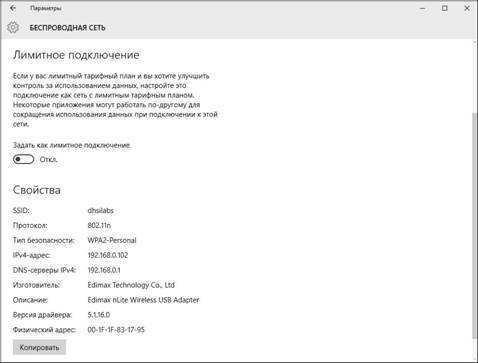
Рис. 11.8. Дополнительные параметры беспроводной сети



 2018-01-29
 211
211





