35. Выберите плоскость «Основание лопасти».
36. Нажмите кнопку  Normal To (Перпендикулярно выбранной плоскости) панели инструментов Standard Views (Стандартные виды).
37. Нажмите кнопку  Sketch (Эскиз) панели инструментов Sketch (Эскиз), чтобы открыть эскиз.
38. Нажмите кнопку  Centerpoint Arc (Дуга с указанием центра) панели инструментов Sketch Tools (Инструменты эскиза) или выберите Tools, Sketch Entities, Centerpoint Arc (Инструменты, Объекты эскиза, Дуга с указанием центра) из главного меню.
39. Наведите курсор в произвольную точку правее и выше цилиндра и щелкните левой кнопкой мыши.
40. Наведите курсор на край цилиндра и опять щелкните левой кнопкой мыши.
41. Проведите курсором влево вверх. При этом отображается предварительный вид дуги. Щелкните левой кнопкой мыши еще раз, чтобы завершить дугу.
42. Нажмите клавишу Esc или кнопку Centerpoint Arc (Дуга с указанием центра) панели инструментов Sketch Tools (Инструменты эскиза), чтобы выйти из режима рисования.
43. Нажмите клавишу F, чтобы изменить вид в размер экрана.
44. Нажмите кнопку  Dimension (Размер) панели инструментов Sketch Relations (Взаимосвязи эскиза) или выберите Tools, Dimensions, Parallel (Инструменты, Размеры, Параллельный) из главного меню.
45. Установите такие размеры:
· Радиус окружности — 40.00 мм;
· Расстояние от исходной точки до верхнего края дуги — 5.00 мм;
· Высота дуги — 10.00 мм.
46. Присвойте размерам имена «Внутренний радиус», «Смещение», «Размах», соответственно.
47. При нажатой клавише Ctrl выберите верхний край дуги и окружность скругления. В Диспетчере свойств Properties (Свойства) выберите параметр Coincident (Совпадение) в группе Add Relations (Добавить взаимосвязи).
48. Добавьте параметр Coincident (Совпадение) для нижнего края дуги и кромки цилиндра. Дуга окрасится в черный цвет и будет полностью определена.
49. Нажмите кнопку Centerpoint Arc (Дуга с указанием центра) панели инструментов Sketch Tools (Инструменты эскиза) или выберите Tools, Sketch Entities, Centerpoint Arc (Инструменты, Объекты эскиза, Дуга с указанием центра) из главного меню.
50. Нарисуйте еще одну произвольную дугу радиусом 22.00 мм.
51. Присвойте размеру имя «Внешний радиус».
52. Нажмите кнопку  Add Relation (Добавить взаимосвязь) панели инструментов Sketch Relations (Взаимосвязи эскиза) или выберите Tools, Relations, Add (Инструменты, Взаимосвязи, Добавить) из главного меню.
53. Выберите верхние края внешней и внутренней дуг и нажмите кнопку  Merge (Слить точки) в группе Add Relations (Добавить взаимосвязи) Диспетчера свойств Add Relations (Добавить взаимосвязи) и нажмите ОК.
54. Повторите эти же действия для нижних краев внешней и внутренней дуг. Внешняя дуга также окрасится в черный цвет и будет полностью определена.

55. Нажмите кнопку Sketch (Эскиз) панели инструментов Sketch (Эскиз), чтобы закрыть эскиз.
56. Присвойте эскизу имя «Сечение основания».
Эскиз сечения края лопасти
57. Выберите плоскость «Край лопасти».
58. Нажмите кнопку Normal To (Перпендикулярно выбранной плоскости) панели инструментов Standard Views (Стандартные виды).
59. Нажмите кнопку Sketch (Эскиз) панели инструментов Sketch (Эскиз), чтобы открыть эскиз.
60. Нажмите кнопку Centerpoint Arc (Дуга с указанием центра) панели инструментов Sketch Tools (Инструменты эскиза) или выберите Tools, Sketch Entities, Centerpoint Arc (Инструменты, Объекты эскиза, Дуга с указанием центра) из главного меню.
61. Нарисуйте дугу произвольного размера с центром правее и выше исходной точки.
62. Нажмите клавишу Esc или кнопку Centerpoint Arc (Дуга с указанием центра) панели инструментов Sketch Tools (Инструменты эскиза), чтобы выйти из режима рисования.
63. Нажмите кнопку Add Relation (Добавить взаимосвязь) панели инструментов Sketch Relations (Взаимосвязи эскиза) или выберите Tools, Relations, Add (Инструменты, Взаимосвязи, Добавить) из главного меню.
64. В Диспетчере свойств Add Relations (Добавление взаимосвязей) задайте такие взаимосвязи:
· Центр дуги и верхний край сечения основания лопасти —  Horizontal (Горизонтально);
· Верхний край дуги и верхний край сечения основания лопасти —  Coincident (Совпадение);
· Нижний край дуги и нижний край сечения основания лопасти —  Vertical (Вертикально).
65. Нажмите кнопку Dimension (Размер) панели инструментов Sketch Relations (Взаимосвязи эскиза) или выберите Tools, Dimensions, Parallel (Инструменты, Размеры, Параллельный) из главного меню.
66. Установите радиус дуги в 40.00 мм. Дуга окрасится в черный цвет и будет полностью определена.
67. Нажмите кнопку  3 Point Arc (Дуга по трем точкам) панели инструментов Sketch Tools (Инструменты эскиза) или выберите Tools, Sketch Entities, 3 Point Arc (Инструменты, Объекты эскиза, Дуга с указанием центра) из главного меню.
68. Нарисуйте дугу из нижней точки предыдущей дуги до ее верхней точки. И установите радиус дуги 32 мм. Эскиз будет полностью определен.
69. Нажмите клавишу Esc или кнопку Centerpoint Arc (Дуга с указанием центра) панели инструментов Sketch Tools (Инструменты эскиза), чтобы выйти из режима рисования.

70. жмите кнопку Sketch (Эскиз) панели инструментов Sketch (Эскиз), чтобы закрыть эскиз. Присвойте эскизу имя «Сечение края».
Формирование лопасти
После создания сечений основания и края, мы можем приступить к созданию лопасти.
71. Нажмите кнопку  Isometric (Изометрия) панели инструментов Standard Views (Стандартные виды).
72. Нажмите кнопку  Loft (По сечениям) панели инструментов Features (Элементы) или выберите Insert, Boss/Base, Loft (Вставка, Бобышка/Основание, По сечениям) из главного меню.
73. Щелкните по вкладке FeatureManager (Диспетчер конструктивных элементов) и выберите последовательно эскизы «Сечение основания» и «Сечение края». В графической области отобразится форма лопасти после применения конструктивного элемента.
74. В Диспетчере свойств Loft (По сечениям), в группе Profiles (Профили) появятся указанные профили. Нажмите кнопку ОК, чтобы закрыть Диспетчер свойств Loft (По сечениям).
75. Присвойте элементу имя «Лопасть».
76. Формирование одной лопасти завершено.

Создание лопастей вертушки
Создав одну лопасть, нам не составит труда создать массив лопастей, используя в качестве оси вращения кругового массива ось вертушки.
77. Нажмите кнопку  Circular Pattern (Круговой массив) панели инструментов Features (Элементы) или выберите Insert, Pattern/Mirror, Circular Pattern (Вставка, Массив/Зеркало, Круговой массив) из главного меню.
78. В Диспетчере свойств Circular Pattern (Круговой массив) в группе Parameters (Параметры) выберите параметр Equal Spacing (Равное расстояние) и задайте:
·  Direction (Направление) — ось «Ось вертушки» из дерева построения;
·  Total Angle (Общий угол) — 360.00 градусов;
·  Number of Instances (Количество элементов) — 7.00.
· В группе Features to Pattern (Копировать элементы) из дерева проекта FeatureManager (Диспетчера конструктивных элементов) выберите: «Лопасть», и нажмите ОК.
79. В графическом окне появится предварительное изображение модели после применения конструктивного элемента.

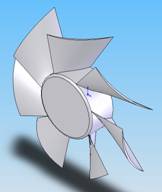
80. Нажмите кнопку Isometric (Изометрия) панели инструментов Standard Views (Стандартные виды) или нажмите клавишу Backspace (Пробел) и выберите Isometric (Изометрия) из контекстного меню Orientation (Ориентация). Форма лопастей сформирована и имеет следующий вид.



 2018-01-04
 217
217





