Данный инструмент используется для закрытия инцидента в случае подтверждения оператором решения проблемы, приведшей к возникновению соответствующей аварии.
Подтверждение можно создать только если:
· Все аварии, на основе которых был заведен инцидент находятся в статусе Clear (авария больше не диагностируется)
· Инцидент находится в статусе «Контроль/Устранение причины»
· Оператор имеет соответствующие привилегии в Remedy.
Для использования требуется выполнить:
· В списке AEL выбрать один или несколько инцидентов, которые нужно закрыть. Источник данных события должен быть обязательно – INCIDENTS_OS. Иначе будет отображаться другое контекстное меню.
· Щелкнуть правой кнопкой и выбрать пункт всплывающего меню «Подтверждение инцидента». Если имеются активные аварии, либо инцидент не находится в статусе «Решен» или «Информирован», то появится сообщение о невозможности создания сопровождения.

Рисунок 4.6 Инструмент «Подтверждения решения инцидента»
· При отсутствии ошибок в появившемся окне создать комментарий оператора при закрытии инцидента в Remedy
· Нажать на кнопку «Создать сопровождение»
· Убедиться в успешном закрытии инцидента.
После закрытия инцидента авария автоматически будет удалена из оперативной БД.
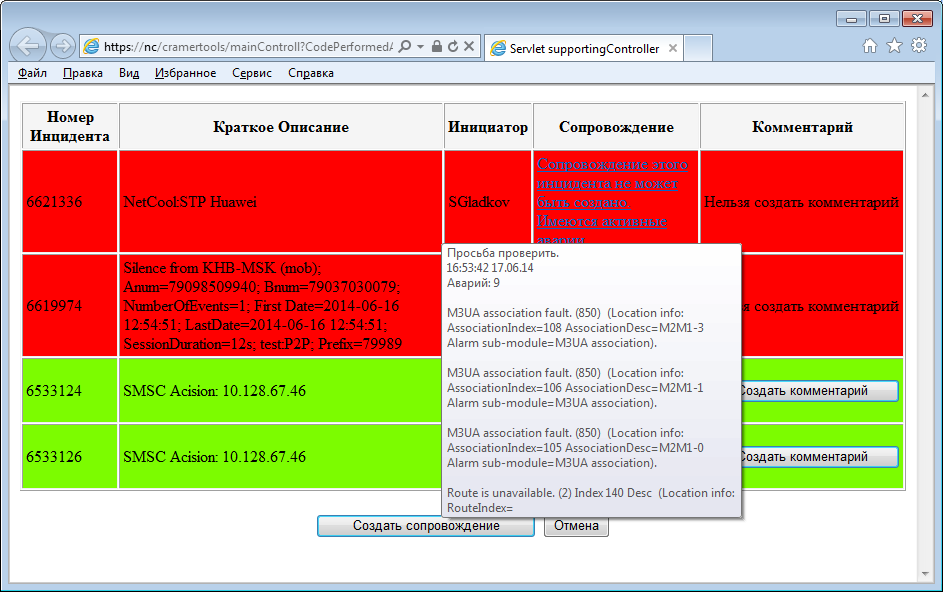
Рисунок 4.7 Окно инструмента «Подтверждения решения инцидента»
Отклонить решение инцидента
Данный инструмент используется для перевода инцидента в статус «Открыт», если оператор не подтверждает решение проблемы, приведшей к возникновению соответствующей аварии, например соответствующая авария все еще активна.
Отклонение можно создать только если:
· Инцидент находится в статусе «Решен» или «Информирован»
· Оператор имеет соответствующие привилегии в Remedy.
Для использования требуется выполнить:
· В списке AEL выбрать один или несколько инцидентов, которые нужно перевести в статус «Открыт». Источник данных события должен быть обязательно – INCIDENTS_OS. Иначе будет отображаться другое контекстное меню.
Рисунок 4.8 Окно инструмента «Подтверждения решения инцидента»
· Щелкнуть правой кнопкой и выбрать пункт всплывающего меню «Отклонить подтверждение». Если инцидент не находится в статусе «Контроль/Устранение причины», то появится сообщение о невозможности создания сопровождения.
· В появившемся окне создать комментарий оператора
· Нажать на кнопку «Создать сопровождение»
· Убедиться в успешном переводе инцидента в статус «Открыт».

Рисунок 4.9 Окно инструмента «Отклонения решения инцидента»
4.2.4 Связывание с плановыми работами
Для связи аварии с плановыми работами предназначен инструмент «Связывание с плановыми работами». Для его использования требуется выполнить действия:
1. В списке активных событий выбрать интересующую аварию (или группу аварий)
2. Кликнуть правой кнопкой мыши по этой аварии и выбрать во всплывающем меню пункт «Связывание с плановыми работами»
В результате появится новое окно браузера «Связывание с плановыми работами», содержащее таблицу из десяти колонок:
- Номер
- Название
- Объект
- Дата начала
- Дата окончания
- Влияние на сервис
- Создатель
- Регионы
- Филиалы
- Тип
3. Выберите в таблице плановую работу, соответствующую выбранной(ым) аварии. И нажмите кнопку «Связать».

Рисунок 4.10 Окно инструмента «Связывание с плановыми работами»
3. Для отвязки аварии от плановой работы требуется еще раз запустить инструмент для аварии и нажать на кнопку «Отвязать».
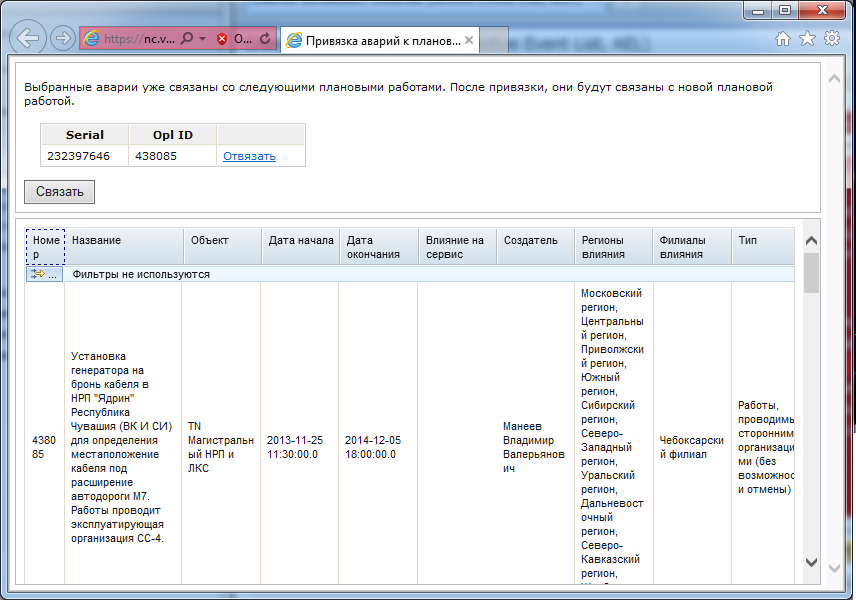
Рисунок 4.11 Окно инструмента «Отвязывания от плановых работ»



 2018-01-07
 342
342





