

Типы оградительных сооружений в морском порту: По расположению оградительных сооружений в плане различают волноломы, обе оконечности...

Индивидуальные и групповые автопоилки: для животных. Схемы и конструкции...
Типы оградительных сооружений в морском порту: По расположению оградительных сооружений в плане различают волноломы, обе оконечности...
Индивидуальные и групповые автопоилки: для животных. Схемы и конструкции...
Топ:
Оценка эффективности инструментов коммуникационной политики: Внешние коммуникации - обмен информацией между организацией и её внешней средой...
Характеристика АТП и сварочно-жестяницкого участка: Транспорт в настоящее время является одной из важнейших отраслей народного...
Интересное:
Принципы управления денежными потоками: одним из методов контроля за состоянием денежной наличности является...
Финансовый рынок и его значение в управлении денежными потоками на современном этапе: любому предприятию для расширения производства и увеличения прибыли нужны...
Распространение рака на другие отдаленные от желудка органы: Характерных симптомов рака желудка не существует. Выраженные симптомы появляются, когда опухоль...
Дисциплины:
 2017-12-22 2017-12-22 |
 246 246 |

из
5.00
|
Заказать работу |
Содержание книги
Поиск на нашем сайте
|
|
|
|
Access предоставляет возможность вводить данные как непосредственно в таблицу, так и с помощью форм.
Форма в БД - это структурированное окно, которое можно представить так, чтобы оно повторяло форму бланка. Формы создаются из набора отдельных элементов управления.
Внешний вид формы выбирается в зависимости от того, с какой целью она создается. Формы Access позволяют выполнять задания, которые нельзя выполнить в режиме таблицы. Формы позволяют вычислять значения и выводить на экран результат. Источником данных для формы являются записи таблицы или запроса.
Форма предоставляет возможности для:
§ ввода и просмотра информации базы данных;
§ изменения данных;
§ печати;
§ создания сообщений.
Способы создания форм:
1. Конструктор форм (предназначен для создания формы любой сложности).
2. Мастер форм (позволяет создавать формы различные как по стилю, так и по содержанию).
3. Автоформа: в столбец (многостраничная – поля для записи выводятся в один столбец, в форме одновременно отображаются данные для одной записи).
4. Автоформа: ленточная (все поля записи выводятся в одну строку, в форме отображаются все записи).
5. Автоформа: табличная (отображение записей осуществляется в режиме таблица).
6. Автоформа: сводная таблица.
7. Автоформа: сводная диаграмма.
8. Диаграмма (создается форма с диаграммой, построенной Microsoft Graph).
9. Сводная таблица (создается форма Access, отображаемая в режиме сводной таблицы Excel).
Алгоритм создания форм следующий:
1. Открыть окно БД.
2. В окне БД выбрать вкладку Формы.
3. Щелкнуть на пиктограмме Создать, расположенной на панели инструментов окна БД.
4. В появившемся диалоговом окне «Новая форма» Выбрать способ создания формы и источник данных.
5. Щелкнуть на кнопке ОК(Рис.1).
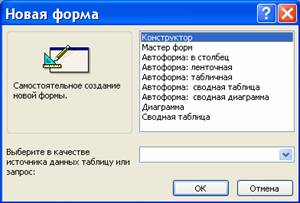
Рис.1
Создание формы с помощью Мастера
Вызвать Мастер форм можно несколькими способами.
Один из них – выбрать Мастер форм в окне диалога Новая форма и щелкнуть на кнопке ОК.
Откроется окно диалога Создание форм, в котором необходимо отвечать на вопросы каждого текущего экрана Мастера и щелкать на кнопке Далее (Рис.2)

Рис.2
В первом окне необходимо выбрать поля из источника данных (таблиц или запросов). Для этого надо открыть список Таблицы и запросы, щелкнув на кнопку, справа. Затем доступные поля требуется перевести в Выбранные поля, выделив их и щелкнув на кнопку >>. Затем необходимо щелкнуть на кнопке Далее (Рис.3).

Рис.3
В появившемся окне надо выбрать внешний вид формы, например в один столбец и щелкнуть Далее (Рис.4).

Рис.4
После выбора стиля формы (например, официальный), требуется перейти в последнее окно, щелкнув на кнопке Далее (Рис5.)

Рис.5
В последнем окне Мастера требуется ввести имя формы и указать дальнейшие действия: Открыть форму для просмотра и ввода данных; Изменить макет формы.
После ввода имени формы (например, Студенты), выбора режима: «Открыть форму для просмотра и ввода данных» и щелчка на кнопке Готово, получим следующую форму для ввода и просмотра записей в таблицу Студенты(Рис.6).

Рис.6
Заключение
В данной работе были рассмотрены следующие вопросы:
§ электронные таблицы. Назначение, функции (на примере MS Excel)
§ просмотр и выведение на печать готового документа в MS Word
§ суммирование значений ячеек в столбце и отдельно взятых ячеек таблицы в MS Excel
§ технология создания формы с помощью Мастера в MS Access
В ходе изучения материала по данной дисциплине осуществляется ознакомление с основами современных информационных технологий и овладение приемами работы с современными компьютерными программами (MS Excel, MS Word и MS Access), которые обеспечивают широкие возможности обработки информации.
В результате приобретаются навыки грамотного применения технологических средства MS Excel для решения вычислительных задач, MS Word для создания и оформления документов и MS Access для работы с базами данных.
|
|
|

Опора деревянной одностоечной и способы укрепление угловых опор: Опоры ВЛ - конструкции, предназначенные для поддерживания проводов на необходимой высоте над землей, водой...

Биохимия спиртового брожения: Основу технологии получения пива составляет спиртовое брожение, - при котором сахар превращается...

Кормораздатчик мобильный электрифицированный: схема и процесс работы устройства...

Историки об Елизавете Петровне: Елизавета попала между двумя встречными культурными течениями, воспитывалась среди новых европейских веяний и преданий...
© cyberpediasu.com 2017-2026 - Не является автором материалов. Исключительное право сохранено за автором текста.
Если вы не хотите, чтобы данный материал был у нас на сайте, перейдите по ссылке: Нарушение авторских прав. Мы поможем в написании вашей работы!

