1.  Для того, чтобы приступить к созданию объекта (Например, дом) с помощью обрисовки растра, необходимо активизировать карту, а затем слой (Например, карта - Строения и слой Дома).
2. Выберите из панели управления главного окна программы пиктограмму (начать создание объекта). Из появившегося списка выберите стиль Жилой огнестойкий. Появится диалоговое окно(закладка) Координаты, и курсор примет форму крестика.
Примечание: Перед тем, как приступить к созданию объекта, Вы ещё раньше проводили настройку опций в правом подокне окна Проводник базы данных.
Поэтому система автоматически будет создавать объект (например, с прямой линией и прямыми углами, а также замыкать контур прямой линией).
3. Подведите курсор к одной из вершин здания, изображенного на растре, и зафиксируйте левой клавишей мыши. Затем проделайте эту же операцию с другой вершиной здания..
4. Двойным щелчком зафиксируйте последнюю точку, правой клавишей мыши вызовите контекстное меню и выберите команду Выйти из режима создания.
1.3.8.2.Создание объекта с помощью ввода координат с клавиатуры (с помощью задания координат узлов объекта)
Для того, чтобы приступить к этому методу создания объекта, необходимо проделать те же операции, что и для предшествующего:
1. Активизируйте карту, а затем слой.
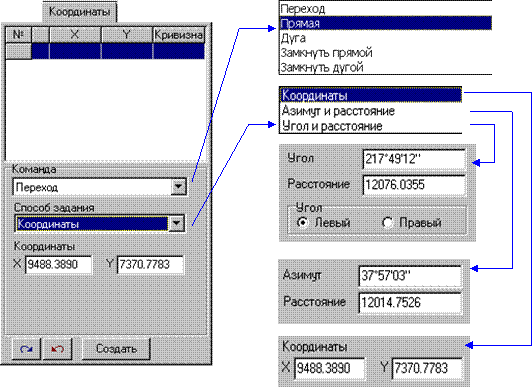
2. Выберите из панели управления главного окна программы пиктограмму. Из появившегося списка выберите стиль Жилой огнестойкий. Появится диалоговое окно Координаты, и курсор примет форму крестика.
4.  Перейдите с помощью клавиши F6 в диалоговое окно Координаты.
5. В таблице с полями для №, координат X и Y, Кривизны, система выводит введенные вами значения.
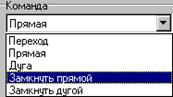
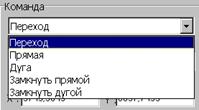
6.  В поле Команда находится список команд, из которого надо выбрать наиболее подходящую при создании объекта. По умолчанию стоит Переход. При создании объекта, например Дома, в этом поле система проставляет команду Прямая. После того, как Вы закончите ввод координат вершин Дома, надо выбрать команду Замкнуть прямой.
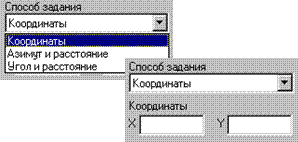
7. В поле Способ задания выберите Координаты, с помощью этого параметра Вы будете задавать значения X и Y.
8. 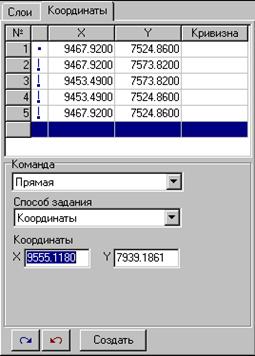 Введите значения X и Y (в единицах измерения длин на территории, -т.е. метрах). После ввода значений каждой вершины выделяйте Enter.
9. Когда все значения введены, из поля Команда выберите Замкнуть прямой.
10. После того, как Вы закончили ввод необходимых параметров, выберите клавишу Создать, и на экране появится созданный Вами объект.
11. В окне Вид вызовите контекстное меню и выберите команду Выйти из режима создания. Курсор примет форму стрелки.
Вы можете сами вписывать значение координат в поля X и Y, а система будет по Вашим координатам строить объект.
Или же Вы будете создавать объект, рисуя прямые и дуги, а система будет следить за Вашими действами и проставлять координаты в соответствующие поля, регистрируя Ваши действия.
Создание таблицы слоя
Понятие «семантика» является синонимом понятия «смысл», поэтому семантическая информация обозначает не что иное, как смысловую, а не графическую информацию. Эта информация представляет из себя числовые характеристики объекта или текстовые описания свойств объекта, а также рисунки, схемы и др. Семантическая информация дополняет графическое представление объекта.
Для каждого слоя заводятся таблицы, в которых имеются записи семантической информации по всем объектам, независимо от того, каким стилем они создавались.
Для создания таблицы слоя выполните следующие действия:
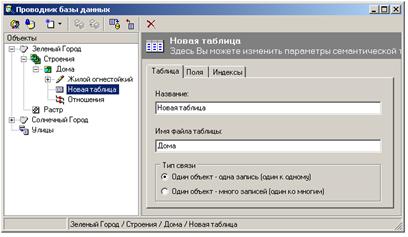
1.  Из главного окна программы с помощью пиктограммы откройте окно Проводник базы данных.
2.  Выберите в подокне Объекты слой Дома, а потом выделите пиктограмму ( создать элемент ) из панели инструментов этого окна.
3. Из выпадающего списка выберите команду Создать таблицу. После этой операции в подокне Параметры появятся три закладки: Таблица, Поля, Индексы.
4. 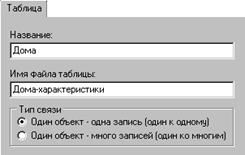 Для того, чтобы приступить к созданию новой таблицы, откройте закладку Таблица.
5. Введите название таблицы, например, Дома.
6. В поле Имя файла таблицы укажите имя физического файла на жестком диске, в котором хранится таблица, например, дома-характеристики.
7. Тип связи выберите Один объект - одна запись.
8.  Для того, чтобы зафиксировать Ваши действия, выделите пиктограмму (применить изменения свойств объекта), которая находится на панели инструментов этого окна.
Поле значение
Название Здесь задаётся название таблицы.
Имя файла таблицы Здесь указывается имя физического файла на жестком диске, в котором хранится таблица.
Для Paradox –ограничения на имена файлов
Для Access – ограничений нет.
Для SQL-серверов - только английские и “_”
Тип связи Здесь выбирается тип связи объекта и записи в таблице.
Один объект - одна запись(один к одному) - для каждого объекта заводится одна запись. Один ко многим - для каждого объекта можно завести несколько записей (например, если дом угловой и имеет два адреса).
9. 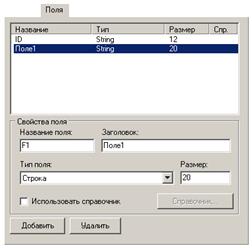 Теперь откройте закладку Поля. Она разделена на две части: в верхней выводятся заданные значения, в нижней вводятся названия полей и типы значений. Выделите Добавить. Активизируется нижнее поле Свойства поля. Введите в поле Название поля - Этажность.
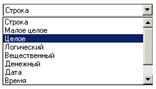
10.  Тип поля выберите Целое (из выпадающего списка). Эта запись может быть целым число, у которого не может быть дробной части ни при каких значениях, вводимых Вами
11.  Для того, чтобы ввести еще одну запись. Выделите Добавить.
12. Введите в поле Название поля - Материал.
13. Тип поля выберите Строка. Для этого типа записи щелчком левой клавиши мыши выделите ячейку таблицы и наберите произвольный текст.
14. В поле Размер ведите значение 3 (число символов).
15. Для того, чтобы зафиксировать Ваши действия, выделите пиктограмму (применить изменения свойств объекта), которая находится на панели инструментов этого окна.
Поле назначение
Набор характеристик Здесь задаются характеристики объектов слоя (три поля: Название, Тип, Размер).
Название поля В этом поле указывается название характеристики (столбца) таблицы (назовите по своему усмотрению).
Тип поля В этом поле указывается тип данных, которые можно заносить в таблицу (текст, число, дата и т.п.).
Размер В этом поле задаётся длина вводимых данных (обычно определяется типом данных характеристики).
Использовать
справочник Эта кнопка вызывает диалоговое окно Использовать справочник.
16. 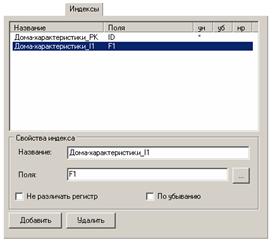 Закладка Индексы предназначена для создания индексов, по которым будет осуществляться поиск нужной записи.
17. Название - введите название индекса.
18. Поля - задайте поля, составляющие индекс. Названия полей вводите через символ ";" без пробелов.
19. Не различать регистр - поставьте здесь "галочку", если значения строковых полей, различающиеся регистрами букв, будут считаться одинаковыми.
20. По убыванию - поставьте здесь "галочку", если требуется отсортировать записи по убыванию значений ключевого поля.



 2017-12-20
 167
167