Один и тот же документ может быть оформлен множеством различных способов. Оформление документа не должно отвлекать читателя от восприятия его содержания. Но для создания документов, легко читаемых и наиболее наглядно представляющих информацию, желательно иметь достаточно полное представление о возможностях текстового редактора, используемого для создания этого документа.
Структуру документа составляют символы, абзацы, страницы, разделы и главы. На каждом из этих уровней в редактирующей программе реализованы свои инструменты форматирования.
Форматирование символов
Символ – это наименьший, неделимый элемент, формирующий структуру документа. В системах программного обеспечения ЭВМ наборы символов объединяются в специальные информационные наборы, называемые шрифтами (Программисты и пользователи ЭВМ для определения шрифтов часто используют термин фонт – от английского слова font – шрифт.)
Формат символов включает в себя такие атрибуты как вид шрифта, начертание, размер, цвет, величину межсимвольного промежутка, смещение символа выше или ниже строки и другие.
В операционных системах класса Windows используется большое число шрифтов различных типов. Познакомиться с ними можно, открыв окно " Шрифты ". Для этого, нажав кнопку "Пуск" откройте главное меню системы Windows. В этом меню последовательно выполните команды " Настройка ►", " Панель управления ". В открывающемся окне " Панельуправления " найдите приложение " Шрифты " и откройте его окно.
В этом окне представлены файлы всех шрифтов, имеющихся в системе, установленной на Вашем компьютере. Обратите внимание на значки, характеризующие тип этих файлов.

 Значок используется для обозначения векторных и растровых шрифтов, применяемых обычно для вывода информации на плоттеры. Эти шрифты поддерживаются в системе Windows так как "некоторые программы всё ещё от них зависят" (см. Раздел "Шрифты" в Справке системы Windows).
 Значки и используются для обозначения растровых шрифтов OpenType и TrueType. Это современные контурные шрифты, основной особенностью которых является сохранение пропорций символов при изменении размера (масштабировании) и повороте.
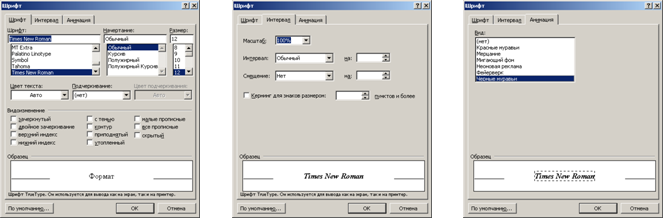
Познакомиться со всеми атрибутами, используемыми в работе текстового редактора Word можно, открыв окно " Шрифт". Для этого в меню " Формат " необходимо выполнить команду "Шрифт…".
Рис. 9. Три вкладки окна форматирования " Шрифт "
В ОД " Шрифт" имеется три вкладки, показанные на рис. 9. Возможности форматирования шрифтов, предлагаемые пользователю на этих вкладках, частично реализованы кнопками, находящимися на ПИ " Форматирование ".
Рекомендуем самостоятельно познакомиться с ними, оформляя соответствующий пункт задания по выполнению лабораторной работы.
Особое внимание обратите на списки " Шрифт:", "Начертание:", "Размер:". А также на флаги, находящиеся в поле " Видоизменение " вкладки " Шрифт". На вкладке " Интервал " приведены инструменты, позволяющие масштабировать символы, находящиеся в выделенных фрагментах документа, изменять размеры межсимвольных промежутков в тексте, выполнять смещение символов относительно горизонтальной оси строки текста.
Особо поясним назначение флага " Кернинг для знаков размером: ". Кернинг символов в строке определяет уменьшение интервалов между некоторыми парами символов. Это делает более равномерным распределение символов в словах. Кернинг может быть выполнен только для шрифтов типа OpenType,TrueType и AdobeTypeManager.
Вкладка " Анимация " позволяет выделять отдельные фрагменты документа анимационными эффектами (мерцание текста, движущаяся рамка вокруг фрагмента и т.п.). Очевидно, что использование подобных эффектов имеет смысл только для документов, отображаемых электронными средствами.
Форматирование абзацев
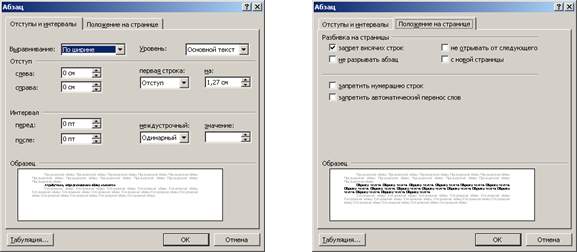
Атрибуты, определяющие абзац устанавливаются в окне "Абзац", открывающемся при выполнении команды "Абзац…" в меню " Формат ". Вкладки этого окна показаны на рис. 10.
Рис. 10. Вкладки ДО " Абзац "
Наиболее важными атрибутами абзаца, определяемыми на вкладке " Отступы и интервалы " являются:
- отступы (слева, справа и отступ первой строки);
- интервалы (междустрочный, перед и после абзацами);
- тип выравнивания.
Установленные в абзаце значения отступов в режиме " Разметка страницы " наглядно отображаются движками на горизонтальной линейке. Эти значения могут быть изменены перемещением движков с помощью мыши, либо установлены на счетчиках в поле " Отступ " вкладки " Отступы и интервалы " ОД " Абзац ".
Отступ первой строки (" красная строка ") определяется от левой границы абзаца, установленной на счетчике " слева: ", а не от левого поля.
В список "первая строка:" включено три варианта определения отступа: (нет), Отступ и Выступ. Выбор одного из них позволяет сдвинуть положение первого символа первой строки абзаца относительно значения, определённого в счетчике "слева:" находящемся в поле "Отступ". Величина сдвига задается счётчиком под надписью "на:".
Режим выравнивания определяет способ распределения слов на строке. В программе WORD используется четыре режима выравнивания:
- по левому краю,
- по центру,
- по правому краю и
- по ширине.
Список " Выравнивание: " на вкладке " Отступы и интервалы " позволяет выбрать и установить один из вышеперечисленных режимов выравнивания. Режим выравнивания можно определить также нажав соответствующую кнопку на ПИ " Форматирование ".



 2017-12-13
 326
326