Проверка дат и сроков.
Поскольку даты в Excel представляют собой те же числа (один день = 1), то можно легко использовать условное форматирование для проверки сроков выполнения задач. Например для выделения просроченных элементов красным, а тех, что предстоят в ближайшую неделю – желтым.

Заливка недопустимых значений.
Сочетая условное форматирование с функцией СЧЁТЕСЛИ, которая выдает количество найденных значений в диапазоне, можно подсвечивать, например, ячейки с недопустимыми или нежелательными значениями.

Примечение.
• Если присвоить диапазону имя Критерии, то ссылка на диапазон будет автоматически появляться в поле Диапазон условий. Можно также определить имя База_данных для диапазона фильтруемых данных и имя Извлечь для области вставки результатов, и ссылки на эти диапазоны будут появляться автоматически в полях Исходный диапазон и Поместить результат в диапазон соответственно.
• Когда отобранные строки копируются в другое место, можно указать столбцы, включаемые в копию. Перед фильтрованием скопируйте заголовки нужных столбцов в первую строку области вставки результатов. При фильтровании введите ссылку на скопированные заголовки столбцов в поле Поместить результат в диапазон. Скопированные строки будут включать только столбцы, заголовки которых были скопированы.
4.
Структурирование таблиц. При работе с большими таблицами часто возникает необходимость в создании иерархических уровней таблицы, для того чтобы можно было временно закрывать или открывать вложенные в друг друга части таблицы на разных иерархических уровнях. Для этих целей выполняется структурирование таблицы - группирование строк и столбцов.
Прежде чем структурировать таблицу, необходимо произвести сортировку записей. Структурирование выполняется с помощью команды Данные\Группа и структура, а затем выбирается конкретный способ структурирования: автоматический или ручной.
При ручном способе структурирования необходимо выделить область для структурирования: смежные строки или столбцы. Затем выбирать команду Данные\Группа и структура\Группировать, которая вызывает окно Группирование для указания варианта группировки: по строкам или по столбцам. В результате создается структура таблицы со следующими элементами слева или сверху на служебном поле:
линии уровней структуры, показывающие соответствующие группы иерархического уровня;
кнопка <+> для раскрытия групп;
кнопка <-> для скрытия групп;
кнопка <номера уровней 1,2,3> для открытия или скрытия соответствующего уровня.
Для открытия (закрытия) определенного уровня иерархии необходимо щелкнуть на номере уровня кнопки 1,2 или 3 и т.д. Для открытия (закрытия) иерархической ветви нажимаются кнопки +,-. Для отмены одного структурного компонента производится выделение области и выполняется команда Данные\Группа и структура\Разгруппировать.
Для отмены структурных компонентов всей таблицы применяется команда Данные\Группа и структура\Удалить структуру.
Автоструктурирование. Автоструктурирование выполняется для таблиц, которые ссылаются на ячейки, расположенные выше и левее результирующих ячеек. Курсор устанавливается в произвольную ячейку списка и выполняется команда Данные\Группа и структура\Группировать.
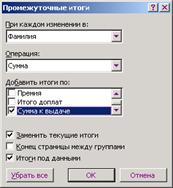 Все структурные части таблицы создаются автоматически. Структурированную таблицу можно выводить на печать в открытом или закрытом виде. Например, в таблице расчета заработной платы можно ввести столбцы, в которых каждому работнику по формулам рассчитывается: общий налог, итоговая сумма доплат и сумма к выдаче.
Автоформат.
После завершения построения сводной таблицы могут изменяться исходные данные. Для обновления данных следует выполнить команду Данные\Обновить данные.
Приложение.

Проверка дат и сроков.
Поскольку даты в Excel представляют собой те же числа (один день = 1), то можно легко использовать условное форматирование для проверки сроков выполнения задач. Например для выделения просроченных элементов красным, а тех, что предстоят в ближайшую неделю – желтым.
Заливка недопустимых значений.
Сочетая условное форматирование с функцией СЧЁТЕСЛИ, которая выдает количество найденных значений в диапазоне, можно подсвечивать, например, ячейки с недопустимыми или нежелательными значениями.



 2017-12-12
 314
314





