• Действие. Вид действия выбирается из ниспадающего списка. Доступны следующие виды действий: Установить, Надеть, Закрепить, Завернуть, Вставить, Соединить, Вставить, Намотать.
• Предлог. Также выбирается из ниспадающего списка: на, в, по, с.
• Шаблон для подстановки данных из спецификаций выбирается из окна справочника
“Шаблоны текстов переходов”, вызываемом нажатием на кнопку  в группе “Сборка”.
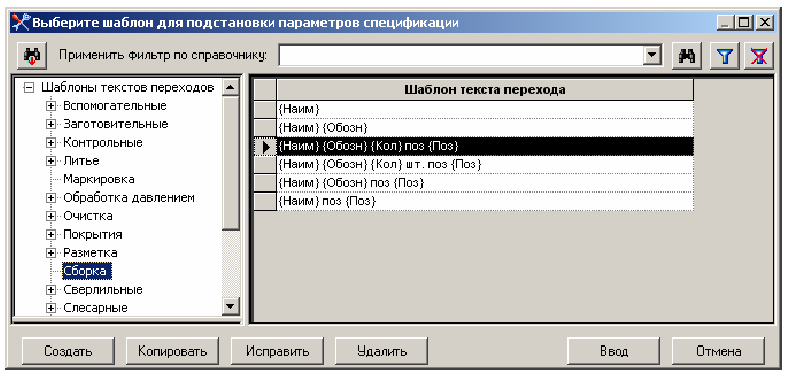
Рис. 5.55. Окно справочника “Шаблоны текстов переходов”
Шаблон определяет то, как будут подставляться данные из спецификаций: только наименование – шаблон {Наим}, наименование и обозначение – шаблон {Наим}{Обозн} и т.д.
• Кол-во. В данном поле можно задать количество сборочных единиц.
• Кнопка  “Сформировать текст на основе шаблона и позиции в спецификации”.
• Текст для переноса в операцию / переход. В этом поле отображается сформированный текст. При необходимости пользователь может отредактировать его в данном поле.
• Кнопка  “Перенести сформированный текст в наименование операции или текст перехода”.
• Кнопка  осуществляет добавление выбранного документа на закладку “Оснащение” операции или перехода.
Пример формирования текста перехода.
Надо сформировать текст перехода “Установить колесо кшс-2 поз. 7 на вал тихоходный Вб-3 поз. 3”.
Последовательность действий:
1. В ниспадающем списке “Действие” выбрать “Установить”.

Рис. 5.56. Список «Действие»
2. У параметра “Предлог” выбрать пустое значение.

Рис. 5.57. Список «Предлог»
3. В качестве шаблона для подстановки данных из спецификации выбрать в справочнике шаблон “{Наим}{Обозн}поз{Поз}”.

Рис. 5.58. Шаблон для подстановки данных
4. Из списка документов выбрать позицию 7 “Колесо”. Выбор осуществляется либо  по позиции, либо установкой курсора на данную позицию
  , а затем нажатием на кнопку .

Рис. 5.59. Выбор объекта
Сформируется текст, который отобразится в поле “Текст для переноса в операцию / переход”.
5. Нажать на кнопку для переноса сформированного текста в поле текста перехода / операции.

Рис. 5.60. Перенос сформированного текста
Текст будет вставлен в поле текста перехода или наименования операции туда, где находится курсор.
Половина текста сформирована. Далее надо сформировать вторую половину “…на вал тихоходный Вб-3 поз. 3”.
6. “Действие” установить на пустое значение.

Рис. 5.61. Выбор «Действие»
При выборе “пустого” действия в поле “Текст перехода” или наименования операции будет добавлен пробел.
7. Выбрать предлог “на”.

Рис. 5.62. Выбор предлога
8. В списке документов выбрать позицию 2 “Вал тихоходный”.

Рис. 5.63. Выбор объекта
9. Нажать кнопку для переноса сформированного текста в поле текста перехода.

Рис. 5.64. Формирование текста перехода
Текст перехода сформирован полностью. Для сохранения надо нажать  .
.
Если в поле “Текст перехода” или наименования операции выделена часть текста, то переносимый текст заменит выделенный фрагмент.
В том случае, если формируемый в дальнейшем текст будет содержать иное действие, то он будет переноситься в поле “Текст перехода” или наименования операции с новой строки.
Переход на новую строку в окне “Текст перехода” осуществляется одновременным нажатием клавиш <Ctrl> + <Enter>.
Закладки “Состав изделия” и “Оснащение”
С помощью кнопки  на закладе “Состав изделия” можно добавлять документы из состава изделия в оснащение операции или перехода.

Рис. 5.65. Закладки “Состав изделия” и “Оснащение”
На закладке “Состав изделия” надо отменить нужный документ. Затем нажать кнопку “Добавить документ к оснащению”. После этого он отобразиться на закладке “Оснащение”.



 2017-12-13
 272
272




