СБОРКИ С ЭЛЕМЕНТАМИ ИЗ БИБЛИОТЕК
СОПРЯЖЕНИЕ ПРИ ВСТАВКЕ ИЗДЕЛИЙ
Сопряжение – это параметрическая связь между компонентами сборки, формируемая путем задания взаимного положения их элементов (например, параллельности граней или совпадения вершин).
В КОМПАС 3D можно задать сопряжения следующих типов:
– Параллельность элементов
– Перпендикулярность элементов
– Расположение элементов на заданном расстоянии
– Расположение элементов под заданным углом
– Касание элементов
– Соосность элементов
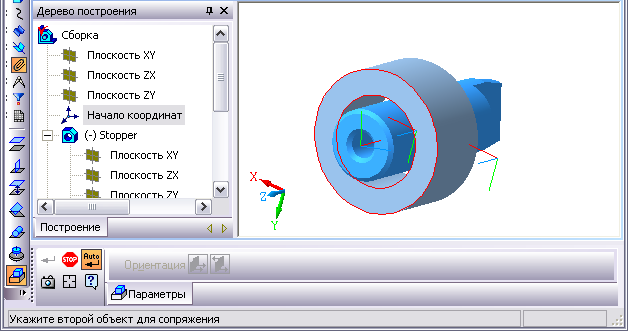
Рис. 1. Соосность
– Совпадение элементов
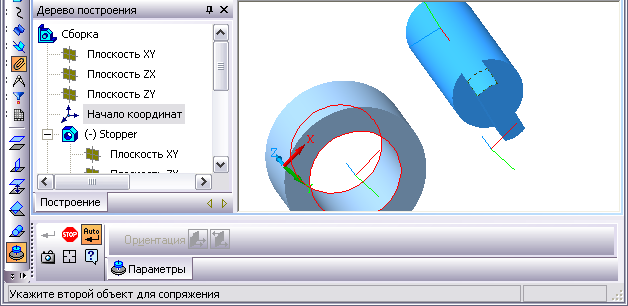
Рис. 2. Совпадение элементов
Команды наложения сопряжений расположены в группе команд Операции – Сопряжениякомпонентов.
Кнопки быстрого вызова этих команд находятся на панели Сопряжения.
Для создания сопряжения выполните следующие действия.
- Выберите нужный вид сопряжения.
- Укажите в окне модели сопрягаемые элементы. В Дереве модели используются следующие обозначения, показывающие, может ли компонент перемещаться в системе координат сборки:
(ф) – зафиксированный компонент,
(+) – компонент, полностью определенный позиционирующими сопряжениями, т.е. не имеющий ни одной степени свободы в системе координат сборки,
(-) – не полностью определенный компонент.
Обозначение добавляется перед названием компонента.
Кроме зафиксированных и полностью определенных компонентов, неподвижными в системе координат сборки являются следующие объекты:
– объект, принадлежащий сборке в целом (построенная в сборке кривая, ось, тело и т.п.),
– компонент, связанный со сборкой сопряжением На месте,
– экземпляр массива.
После создания сопряжения в Дереве модели появляется его пиктограмма.
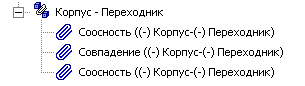
Рис. 3. Пиктограммы сопряжений
Добавление стандартных компонентов
Если в сборке используются стандартные изделия (болты, гайки, винты и т.д.), вам не требуется моделировать их как уникальные детали. В сборку могут быть вставлены модели стандартных изделий из Библиотекикрепежа или библиотеки Стандартные изделия.
Чтобы вставить в сборку стандартное изделие раскройте соответствующий раздел библиотеки (например, Болты) и выберите нужный тип изделия. В появившемся на экране диалоге укажите параметры вставляемого изделия; нажмите кнопку OK.
В окне сборки укажите точку вставки изделия (приблизительно или с использованием привязки) или цилиндрическую (коническую) поверхность, с которой должен быть связан вставляемый стандартный элемент.
Нажмите кнопку Создатьобъект на Панелиспециальногоуправления. Стандартный элемент будет вставлен в качестве компонента сборки.
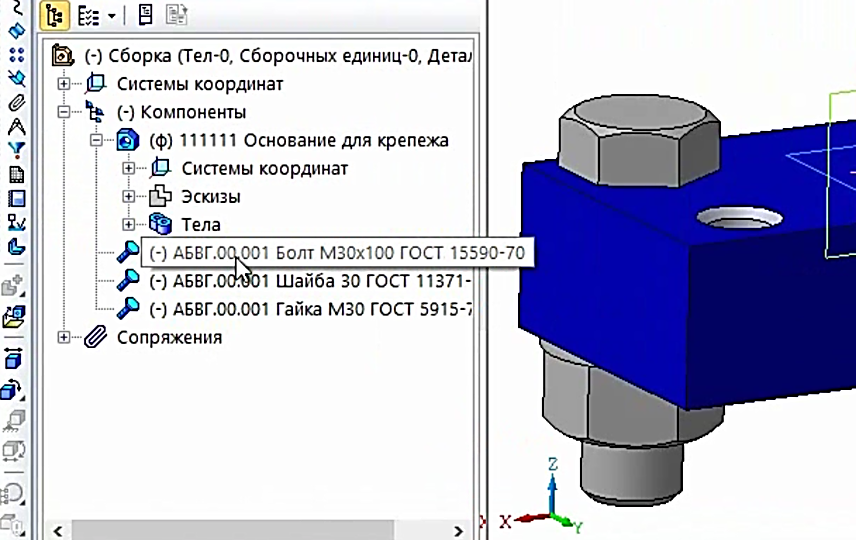
Рис. 4. Вставка элементов из библиотеки
Если в состав текущей сборки должны входить несколько одинаковых компонентов (деталей или подсборок), вы можете вставить их следующим образом.
1. Вставьте в сборку нужный компонент. Можно также создать его в контексте текущей сборки.
2. Выделите этот компонент в Деревемодели или в окне модели.
3. Нажмите клавишу < Ctrl > и удерживайте ее в нажатом состоянии. Затем в окне модели установите курсор на компоненте, нажмите левую кнопку мыши и перемещайте курсор.
Разнесение компонентов
Иногда сборку требуется увидеть в “разобранном” виде (так, чтобы были видны все ее компоненты).
Перед разнесением компонентов требуется установить параметры разнесения: выбрать компоненты, а также направление и величину их перемещения.
Для указания параметров разнесения вызовите из меню Сервис команду Разнести компоненты – Параметры.
После вызова команды на экране появляется диалог задания параметров разнесения компонентов.
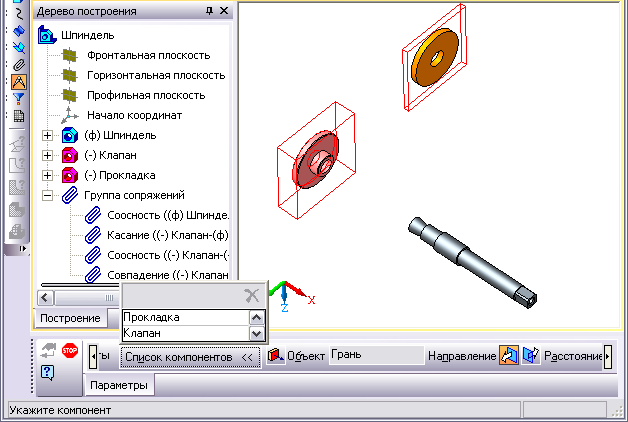
Рис. 5. Разнесение компонентов сборки
В поле Список шагов отображается список шагов разнесения компонентов. Если настройка параметров разнесения текущей сборки еще не производилась, то список пуст.
Чтобы добавить шаг разнесения, нажмите кнопку Добавить. Затем укажите компоненты, участвующие в шаге разнесения, и его параметры.
Для указания компонентов включите опцию Компоненты и выберите нужные объекты в активном окне или в Дереве построения.
Включите опцию Направление, чтобы указать направление разнесения компонентов.
Компоненты могут разноситься в направлении, совпадающем с ребром модели (для этого укажите в окне сборки нужное ребро) или в направлении, перпендикулярном грани (для этого укажите нужную грань).
Введите в соответствующее поле Расстояние, на которое должен переместиться компонент относительно своего прежнего положения.
После задания параметров шага разнесения компонентов нажмите кнопку Применить. Выбранные компоненты будут разнесены в соответствии с установленными параметрами.
Если полученное разнесение компонентов отличается от ожидаемого, отредактируйте параметры разнесения; для изменения направления перемещения компонента нажмите кнопку Изменить направление. Нажмите кнопку Применить.
Аналогичным образом задайте требуемое количество шагов разнесения и настройте их параметры.
Нажмите кнопку Применить диалога; если расположение компонентов Вас устраивает, закройте диалог.
После закрытия диалога настройки параметров разнесения сборка в окне оказывается в разнесенном виде. Чтобы включить режим обычного отображения сборки, вызовите из меню Компоновка команду Разнести компоненты – Разнести.
Эта команда служит переключателем режима разнесения и обычного отображения сборки. Когда компоненты разнесены, рядом с названием команды появляется галочка.
Задание 2
Целью упражнения является освоение работы со сборкой и библиотеками.
1. Создайте новую сборку фрагмента трубопровода.
2. Подключите библиотеку Типовыеэлементы в разделе Примерыбиблиотек.
3. Используя модели раздела Трубопровод, создайте сборку фрагмента трубопровода из следующих моделей:
- Тройник
- Фланец с одного отвода тройника
- Труба и фланец с другого отвода тройника
- Труба и переход с третьего отвода тройника.
4. Используйте перемещения, поворот и сопряжения компонентов сборки.
5. Сохраните файл Фамилия 5-2 в папку Сборка2.
Задание 3
Целью упражнения является освоение работы со сборкой и библиотеками.
1. Создайте новую сборку и сохраните ее в папку Сборка3 под именем Фамилия 5-3.
2. Вставьте в нее компонент – деталь Вилка (файл Фамилия 6) с координатами вставки 0,0,0.
3. Создайте новый компонент на месте – деталь Планка 1 (рис. 5.36).
Используйте в качестве плоскости эскиза грань бобышки с отверстиями под крепеж.
Расстояние выдавливания 6 мм.
4. Создайте новый компонент на месте – деталь Планка 2.
Используйте в качестве плоскости эскиза грань основания с 4 отверстиями.
Расстояние выдавливания 6 мм.

5. Подключите библиотеку крепежа с помощью Менеджера библиотек.
Используйте в случае отсутствия библиотеку Стандартные изделия из меню Библиотеки.
6. Выберите винт диаметром/резьбой 6 мм и вставьте его в сборку.
Включите флажок для создания объекта спецификации.
Укажите цилиндрическую поверхность отверстия и плоскую грань на планке 1.

7. Аналогичным способом вставьте винт во второе отверстие планки 1.
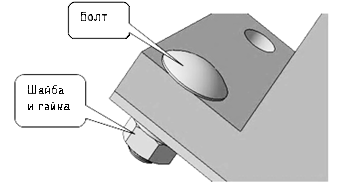
8. Выберите болт с полукруглой головкой диаметром/резьбой 20 мм, длиной 60 мм и вставьте его в сборку в отверстие, созданное первым по порядку.
Включите флажок для создания объекта спецификации.
Укажите цилиндрическую поверхность отверстия и плоскую грань, противоположную планке 2.
9. Выберите шайбу диаметром/резьбой 20 мм и вставьте ее в сборку.
Включите флажок для создания объекта спецификации.
Укажите цилиндрическую поверхность болта и плоскую грань на планке 2.
10. Выберите гайку диаметром/резьбой 20 мм и вставьте ее в сборку.
Включите флажок для создания объекта спецификации.
Укажите цилиндрическую поверхность болта и плоскую грань на шайбе.
11. Аналогичным способом вставьте болт, шайбу и гайку в остальные 3 отверстия (или примените операцию Массив по образцу).
12. Сохраните сборку.
13. Сделайте разнесение компонентов сборки.
14. Вызовите подчиненное окно внутренних объектов спецификации, в которую автоматически были добавлены стандартные крепежные изделия.
15. Сохраните файл сборки.
Тест
1. Сопряжение в сборке – это:
A. Ассоциативная связь между компонентами
B. Параметрическая связь между компонентами
C. Фиксация компонентов
D. Сведения, передаваемые в спецификацию
2. Типы сопряжений:
A. Касание
B. Соосность
C. Параллельность
D. На расстоянии
3. Какие объекты можно указывать для выполнения сопряжения Соосность?
A. Плоские грани
B. Прямые ребра
C. Цилиндрические/конические грани
D. Оси цилиндрических граней
СБОРКИ С ЭЛЕМЕНТАМИ ИЗ БИБЛИОТЕК



 2017-11-22
 151
151





