Указания.
6.1. Выделить указанный диапазон ячеек. Вызвать диалоговое окно «Проверка вводимых значений» (Лента – вкладка «Данные» – « ») и задать установки, как на рис. 3.

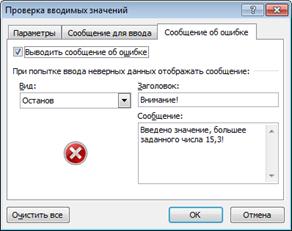
Рис. 3 – Вид вкладок окна «Проверка вводимых значений».
6.2. В ячейки диапазона вручную ввести числа по образцу.
6.3. Для проверки контроля ввода ввести в ячейку D6 значение, большее 15,3 (например, число 100). Excel выведет сообщение об ошибке.
7. Заполнение диапазона ячеек Е3:Е11 рядом действительных случайных чисел х  [3; 15] с двумя фиксированными десятичными знаками после запятой.
Указания.
7.1. Активизировать ячейку E3 и ввести в нее формулу для вычисления случайного значения в заданном диапазоне. Для этого выполнить следующие действия.
§ Ввести с клавиатуры знак =.
§ Вызвать диалоговое окно «Мастер функций» (кнопка «Вставить функцию»  в «Строке формул») и выбрать из списка встроенных функций СЛУЧМЕЖДУ (функция относится к категории математических). Завершить работу с данным диалоговым окном, щелкнув по кнопке «ОК».
§ В открывшемся д/о «Аргументы функции» в поле «Нижн_граница» ввести число 3, в поле «Верхн_граница» ввести число 15.
§ Для завершения ввода функции щелкнуть по кнопке «ОК» или нажать < Enter >.
7.3. Методом автозаполнения скопировать введенную в ячейку E3 формулу в остальные ячейки диапазона.
 Внимание! Числовые значения диапазона Е3:Е11 могут не совпадать с аналогичными значениями из образца. Это связано со спецификой функции СЛУЧМЕЖДУ.
Примечание. Формулы в Excel используются для проведения вычислений, анализа или изменения информации. Ввод формулы в ячейку всегда начинается со знака = (равно), после знака указывается выражение, которое может содержать ссылки на ячейки, встроенные функции и знаки математических операций.
Технология ввода формулы в ячейку с использованием клавиатуры:
§ активизировать ячейку, в которую вводится формула;
§ набрать с клавиатуры знак = и саму формулу (формула не должна содержать пробелов);
§ нажать < Enter >.
8. Заполнение диапазона ячеек F3:F11 упорядоченным рядом чисел х [3; 15] с шагом 1,5 по образцу.
Указания.
8.1. Выделить ячейку F3 и ввести число 3 (начальное значение ряда), затем нажать клавишу < Enter >.
8.2. Выделить диапазон F3:F11. Вызвать д/о «Прогрессия» (Лента – вкладка «Главная» – группа «Редактирование» – кнопка « » – команда «Про г рессия…»).
8.3. В появившемся д/о указать тип прогрессии (арифметическая) и задать указанный в задании шаг прогрессии. Закончить работу с диалоговым окном «Прогрессия» щелчком по кнопке «ОК». В результате диапазон ячеек F3:F11 заполнится значениями арифметической прогрессии от 3 до 15 с шагом приращения равным 1,5.
9. Заполнение диапазона G3:G11 рабочими днями мая месяца 2020 года с использованием метода автозаполнения с помощью окна «Прогрессия».
Указания.
9.1. В ячейку G3 ввести дату первого рабочего дня мая 2020 года. Нажать < Enter >.
9.2. Снова активизировать ячейку G3. Навести указатель мыши на маркер автозаполнения, зажать правую кнопку мыши и выделить диапазон ячеек до ячейки G11.
9.3. Отпустить правую кнопку мыши. Из появившегося контекстного меню выбрать команду «Прогрессия…» и в диалоговом окне установить необходимые настройки. Завершить работу с диалоговым окном «Прогрессия» щелчком по кнопке «ОК».
10. Расчет суммы в ячейках D12, E12 и F12 с помощью инструмента «Автосумма».
Примечание. Технология использования инструмента «Автосумма»:
§ выделить ячейку, в которую помещается сумма;
§ на «Ленте» открыть вкладку «Главная» и щелкнуть по кнопке «Автосумма»  ;
;
§ с помощью мыши выделить диапазон, содержащий значения для суммирования (нужный диапазон может быть выделен автоматически, тогда данный пункт не выполняется);
§ нажать < Enter >.

Рис. 4 – Образец для выполнения задания.



 2017-11-28
 516
516




