Цель работы: Изучить основные элементы среды разработки Visual Studio при создании на языке C# приложений с графически интерфейсом.
План проведения занятия
1. Изучить теоретический материал.
2. Создать Windows форму, на Windows форме создать кнопку "Приветствие", добавить в форму две кнопки, для которых задать различные цвета, написать для кнопок 1 и 2 обработчики, которые изменяют цвета кнопок, добавьте кнопку "Выход".
3. Протестировать работу приложения.
Порядок выполнения работы
Изучите теоретический материал из предложенной ниже литературы.
Задание 1.
Создать Windows форму.
В качестве приложения разработать простое приложение, пользовательского интерфейса которое будет содержать только главное окно. Для этого необходимо выполнить следующие шаги:
1. Создайте рабочую область, называемую также рабочей средой (проектирования), рабочим пространством и рабочей обстановкой нового проекта. Для создания каркаса приложения можно использовать мастер создания приложений - Application Wizard.
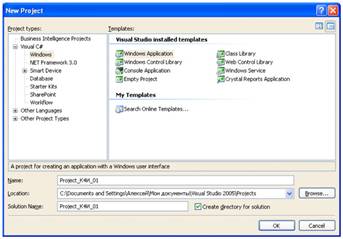
Рис. 9.1. Создания каркаса приложения
2. Создание рабочей среды нового проекта производится следующим образом:
Щелкните на ссылке Project (Создать новый проект) метки Create на начальной странице (Start Page) VS.NET. При этом откроется окно создания нового проекта New Project.
3. Для разметки окон приложения в соответствии с требованиями пользователя необходимо изменить свойства класса Forms1. Это можно сделать с помощью дизайнера окон (Form Designer), путем изменения свойств в окне Свойства (Properties) или в коде программы, аналогичным способом можно изменить и другие свойства окна.
4. На вкладке Properties измените значение в поле Text (Заголовок) на Проект БИ. При этом на форме изменится заголовок окна рис. 9.2.

Рис. 9.2. Изменение значения в поле Text на вкладке Properties
5. Откомпилируйте приложение, выбрав из главного меню команду Build:Build Project_БИ. В строке состояний должно появиться сообщение: Build succeeded
6. Для запуска приложения выберите из главного меню команду Debug/Start (F5). Приложение запустится в отладочном режиме и на экране появится разработанное окно.
Задание 2.
На Windows форме создать кнопку "Приветствие".
1. Добавьте в главную форму элемент контроля - кнопку.
2. Для этого откроем вкладку ToolBox рис. 9.3. и сначала щелкнем на элементе Button вкладки, а затем щелкнем на форме. В результате получим форму с кнопкой.

Рис. 9.3. Вкладка ToolBox
3. Для задания текста на кнопке выделите ее на форме и откройте вкладку Свойства и измените свойство Text на «Приветствие»
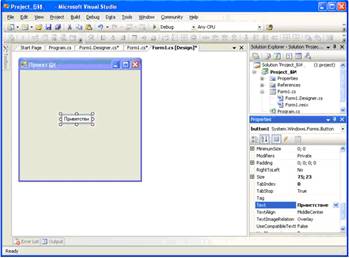
Рис. 9.4. Форма с измененным свойством Text кнопки
4. Для связывания функций кнопки с диалоговым окном необходимо создать обработчик события на нажатие кнопки. Для этого двойным щелчком мыши по кнопке откройте код приложения, в котором сформируется шаблон функции обработчика события Click для кнопки:
private void button1_Click(object sender, EventArgs e){}
5. В полученный шаблон добавьте функцию вывода диалогового окна с сообщением.
private void button1_Click(object sender, EventArgs e){// СообщениеMessageBox.Show("Поздравляю с первым проектом на C#");}
6. После компиляции и запуска приложения получим следующее окно приложения рис.9.5, а при нажатии кнопки будет выведено сообщение.


Рис. 9.5. Результат выполнения приложения
Задание 3.
Аналогично пункту 1 добавить в форму две кнопки (1 и 2), для которых задать различные цвета (свойство BackColor).
1. Добавьте на Windows форму 2 кнопки.
2. Напишите для них обработчики, которые изменяют цвета кнопок: при неоднократном нажатии любой кнопки цвета кнопок меняются (цвет кнопки 1 меняется на цвет кнопки 2 и наоборот).
Задание 4.
Добавьте кнопку "Выход"
1. Добавьте кнопку "Выход" Windows форму. Закрытие приложения обеспечивает метод Exit() класса Application.
2. Протестировать работу приложения.

Рис. 9.6.
Содержание отчета
- Создание Windows формы и создание кнопок на данной форме, написании для кнопок 1 и 2 обработчиков.
2. Тестирование работы приложения.
3. Выводы о проделанной работе.
Контрольные вопросы
1. Для создания кода на каких языках можно использовать Visual Studio?
2. Какие функциональные возможности в приложении имеет вкладка Properties?
3. Какой элемент должны стоять в C# при вызове функции за ее именем, даже если данной функции не передается ни один параметр?
4. Что необходимо учитывать при вводе программ, написанных на языке C#?
5. В какой элемент всегда заключается тело функции?
Литература [3-4, 11-12].
Лабораторная работа №10



 2017-11-17
 570
570





