

Историки об Елизавете Петровне: Елизавета попала между двумя встречными культурными течениями, воспитывалась среди новых европейских веяний и преданий...

Индивидуальные и групповые автопоилки: для животных. Схемы и конструкции...
Историки об Елизавете Петровне: Елизавета попала между двумя встречными культурными течениями, воспитывалась среди новых европейских веяний и преданий...
Индивидуальные и групповые автопоилки: для животных. Схемы и конструкции...
Топ:
Генеалогическое древо Султанов Османской империи: Османские правители, вначале, будучи еще бейлербеями Анатолии, женились на дочерях византийских императоров...
Методика измерений сопротивления растеканию тока анодного заземления: Анодный заземлитель (анод) – проводник, погруженный в электролитическую среду (грунт, раствор электролита) и подключенный к положительному...
Характеристика АТП и сварочно-жестяницкого участка: Транспорт в настоящее время является одной из важнейших отраслей народного хозяйства...
Интересное:
Как мы говорим и как мы слушаем: общение можно сравнить с огромным зонтиком, под которым скрыто все...
Аура как энергетическое поле: многослойную ауру человека можно представить себе подобным...
Национальное богатство страны и его составляющие: для оценки элементов национального богатства используются...
Дисциплины:
 2017-11-17 2017-11-17 |
 198 198 |

из
5.00
|
Заказать работу |
Содержание книги
Поиск на нашем сайте
|
|
|
|
Выбрав в окне обзорного просмотра ветвь, соответствующую шаблону Custom, щелкните папку Restricted Groups. В шаблоне, который поставляется в качестве примера, показана только одна группа с ограничениями — Administrators. Вы можете добавить иные группы, отредактировав шаблон по своему усмотрению.
В списке перечислены пользователи — члены той или иной группы, а в списке Member of — те группы, членами которых одновременно являются эти пользователи. Таким образом, Вы можете четко контролировать всех, кто принадлежит к той или иной группе с ограниченными полномочиями, а также их привилегии и права.
Для добавления в группу новых членов или исключения членов из группы дважды щелкните ее имя и произведите необходимые изменения в появившемся диалоговом окне.
Введенные в шаблон изменения будут применены к операционной системе после наложения редактируемого шаблона с помощью редактора конфигураций безопасности.
Для вызова программы квотирования надо щелкнуть правой кнопкой мыши изображение диска и в контекстном меню выбрать команду Ргоperties. Затем следует выбрать в диалоговом окне Disk Properties вкладку Quota. Когда формат диска не NTFS, такая вкладка видна не будет. Если формат диска NTFS 4.0 или у Вас нет административных полномочий, на экране появится соответствующее сообщение, а если все в порядке — диалоговое окно изображенное на рисунке.

Диалоговое окно Disk Properties, вкладка Quota
Для активации функции квотирования необходимо отметить флажок Enable quota management. Если администратор желает воздействовать на пользователей не только морально, следует отметить флажок Deny disk space to users exceeding quota limit — тогда пользователям будет отказано в доступе при превышении выделенной квоты.
При превышении пользователем установленного порога предупреждения (Set warning level to) происходит запись предупреждения в журнал. Как уже упоминалось, из системного журнала нельзя узнать, сколько пользователей превысили установленные для них пороги или приблизились к ним. Это можно выяснить, если в диалоговом окне Disk Properties щелкнуть кнопку Quota Entries. На рисунке показан пример списка установленных квот.

Список входов квотирования
Все учетные записи, для которых превышен порог предупреждения, отмечены соответствующим значком.
Для модификации установленных квот надо дважды щелкнуть соответствующий вход, а для добавления новых ограничений — выбрать в меню Quota команду Add New Quota. Появится диалоговое окно Quota Settings/or.

Диалоговое окно Quota settings/or
В этом окне указывается имя учетной записи, для которой вводится квотирование, а также пороги предупреждения и использования.
Доступ ко всем диалоговым окнам, управляющим правами доступа, может осуществляться непосредственно из окон, соответствующих папкам, или из Windows NT Explorer. Для этого необходимо щелкнуть правой кнопкой мыши имя нужного файла или папки и в меню выбрать Properties, а затем в появившемся диалоговом окне File Properties — вкладку Security.
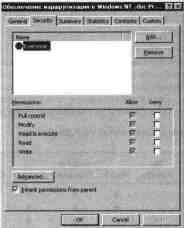
Диалоговое окно File Properties, вкладка Security
|
|
|

Состав сооружений: решетки и песколовки: Решетки – это первое устройство в схеме очистных сооружений. Они представляют...

Таксономические единицы (категории) растений: Каждая система классификации состоит из определённых соподчиненных друг другу...
Индивидуальные и групповые автопоилки: для животных. Схемы и конструкции...

Кормораздатчик мобильный электрифицированный: схема и процесс работы устройства...
© cyberpediasu.com 2017-2026 - Не является автором материалов. Исключительное право сохранено за автором текста.
Если вы не хотите, чтобы данный материал был у нас на сайте, перейдите по ссылке: Нарушение авторских прав. Мы поможем в написании вашей работы!

