

История развития пистолетов-пулеметов: Предпосылкой для возникновения пистолетов-пулеметов послужила давняя тенденция тяготения винтовок...

Индивидуальные и групповые автопоилки: для животных. Схемы и конструкции...
История развития пистолетов-пулеметов: Предпосылкой для возникновения пистолетов-пулеметов послужила давняя тенденция тяготения винтовок...
Индивидуальные и групповые автопоилки: для животных. Схемы и конструкции...
Топ:
Когда производится ограждение поезда, остановившегося на перегоне: Во всех случаях немедленно должно быть ограждено место препятствия для движения поездов на смежном пути двухпутного...
Марксистская теория происхождения государства: По мнению Маркса и Энгельса, в основе развития общества, происходящих в нем изменений лежит...
Проблема типологии научных революций: Глобальные научные революции и типы научной рациональности...
Интересное:
Лечение прогрессирующих форм рака: Одним из наиболее важных достижений экспериментальной химиотерапии опухолей, начатой в 60-х и реализованной в 70-х годах, является...
Подходы к решению темы фильма: Существует три основных типа исторического фильма, имеющих между собой много общего...
Искусственное повышение поверхности территории: Варианты искусственного повышения поверхности территории необходимо выбирать на основе анализа следующих характеристик защищаемой территории...
Дисциплины:
 2017-11-17 2017-11-17 |
 332 332 |

из
5.00
|
Заказать работу |
Содержание книги
Поиск на нашем сайте
|
|
|
|
Лабораторная работа №4
Изменение размеров изображения и разрешения. Сохранение изображения для WEB.
Цель: Изменение размеров изображения и разрешения, как сделать изображение четче, изменить размер холста, обрезать изображение, переворачивать и поворачивать его.
Краткая теория: Для увеличения или уменьшения размера изображения Фотошоп использует метод Интерполяции.
Изменение размеров изображения в пикселах при выводе на экран
1. Выберите команду меню Image > Image Size (Изображение > Размер изображения).
2. Убедитесь, что флажок Resample Image (Отслеживать изменения) установлен (рис. 4.1).
3. Для того чтобы сохранить соотношение ширины и высоты изображения, не снимайте флажок Constrain Proportions (Сохранять пропорции).
4. Установите разрешение равным 72 ppi.
5. Введите новые значения параметров группы Pixel Dimensions (Размеры в пикселах): Width (Ширина) и/или Height (Высота).
6. Щелкните по кнопке ОК.
Изменение размеров изображения при выводе на печать
1. Выберите команду меню Image > Image Size (Изображение > Размер изображения).
2. Установите флажок Constrain Proportions (Сохранять пропорции), если хотите сохранить соотношение ширины и высоты изображения (рис. 4.2). Если же хотите изменять ширину изображения независимо от высоты, снимите этот флажок.
3. По желанию. Для того чтобы сохранить разрешение изображения, установите флажок Resample Image (Отслеживать изменения), показанный на рис. 4.2, и выберите один из методов интерполяции: Nearest Neighbour (Ближайший сосед), Bilinear (Билинейный) или Bicubic (Бикубический). Бикубическая интерполяция наименее негативно влияет на качество изображения.
4. Из всплывающих меню полей Width (Ширина) и Height (Высота), расположенных в группе Document Size (Размер документа), выберите единицы измерения.
5. Введите новые значения в поля Width (Ширина) и Height (Высота). Если флажок Resample Image (Отслеживать изменения) не установлен, разрешение изменится.
6. Щелкните по кнопке ОК.
Чтобы восстановить исходные установки окна Image Size (Размер изображения), нажмите клавишу Alt и одновременно щелкните по кнопке Reset (Восстановить).
Также для изменения размера и масштаба изображения при выводе на печать можно воспользоваться диалоговым окном, вызываемым командой File > Print with Preview (Файл > Печать с предварительным просмотром), но при этом разрешение изображения будет изменено.
Контрольные вопросы
1. Изменение размеров изображения в пикселах при выводе на экран.
2. Изменение размеров изображения при выводе на печать.
3. Изменение разрешения изображения в Фотошоп. Размер канвы.
4. Подгонка изображения в Фотошоп по заданным размерам.
5. Использование инструмента Обрезка.
6. Сохранение изображения для WEB, форматы и способы сжатия.
Обрезка изображения (Cropping) в Photoshop CS6
Главная → Photoshop → Photoshop CS6
Одним из основных нововведений в Photoshop CS6 является улучшение и расширение функций инструмента "Рамка" (иначе "Обрезка", "Кадрирование", в англ. - "Crop Tool").
Если вы использовали более ранние версии Photoshop, то новая "Рамка" в CS6 Вас приятно удивит. В CS6 этот инструмент делает кадрирование и выравнивание изображения значительно более простым и гибким, чем в ранних версиях.
Выбор инструмента "Рамка" (Crop Tool)
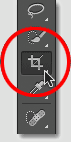
Как и в предыдущих версиях Photoshop, обрезка изображения производится с помощью инструмента "Рамка" (Crop Tool) нажатием на соответствующую иконку в панели инструментов в левой части экрана, либо нажатием на клавишу C на клавиатуре:
Лабораторная работа №4
Изменение размеров изображения и разрешения. Сохранение изображения для WEB.
Цель: Изменение размеров изображения и разрешения, как сделать изображение четче, изменить размер холста, обрезать изображение, переворачивать и поворачивать его.
Краткая теория: Для увеличения или уменьшения размера изображения Фотошоп использует метод Интерполяции.
Изменение размеров изображения в пикселах при выводе на экран
1. Выберите команду меню Image > Image Size (Изображение > Размер изображения).
2. Убедитесь, что флажок Resample Image (Отслеживать изменения) установлен (рис. 4.1).
3. Для того чтобы сохранить соотношение ширины и высоты изображения, не снимайте флажок Constrain Proportions (Сохранять пропорции).
4. Установите разрешение равным 72 ppi.
5. Введите новые значения параметров группы Pixel Dimensions (Размеры в пикселах): Width (Ширина) и/или Height (Высота).
6. Щелкните по кнопке ОК.
|
|
|

История создания датчика движения: Первый прибор для обнаружения движения был изобретен немецким физиком Генрихом Герцем...

Индивидуальные очистные сооружения: К классу индивидуальных очистных сооружений относят сооружения, пропускная способность которых...

Механическое удерживание земляных масс: Механическое удерживание земляных масс на склоне обеспечивают контрфорсными сооружениями различных конструкций...

Двойное оплодотворение у цветковых растений: Оплодотворение - это процесс слияния мужской и женской половых клеток с образованием зиготы...
© cyberpediasu.com 2017-2026 - Не является автором материалов. Исключительное право сохранено за автором текста.
Если вы не хотите, чтобы данный материал был у нас на сайте, перейдите по ссылке: Нарушение авторских прав. Мы поможем в написании вашей работы!

