Раздел «Журнал учета рекламаций» позволяет вести учет и анализ поступающих от клиентов рекламаций. В разделе ведеться учет рекламаций по качеству: товаров, услуг, обслуживанию, учет материалов по ремонту гарантийных товаров и оборудованию, обслуживание рекламаций, выявление некачественного товара и сервиса, а также возможность печатать квитанции и структуру рекламаций в разрезе сотрудников и товаров.
Ввод информации
11.1.1. Создайте такие разделы: «Рекламации услуг», «Рекламации товаров».
 11.1.2. В разделе «Рекламации товаров» внесите запись о поступлении рекламации 29.03.05 от СП «Виола» на некачественное изготовление 6-ти листовок формата А4. Рекламация получена диспетчером Федорчук Мариной, ответственный Ильин Сергей.
В окне Журнал учета рекламаций в верхней панели Список инсталляций выберите из контекстного меню команду Добавить. В появившейся форме Инсталляции: Добавление заполните поля:
· Клиент -введите вручную мнемокод нужной организации (только если Вы его точно помните!!!), если Вы сомневаетесь, нажатием кнопки  откройте словарь Организации, найдите нужную организацию и нажмите кнопку Выбрать. В поле отобразится мнемокод искомой организации;
· Товар – введите товар, в адрес которого поступила рекламация;
· Серийный номер – введите серийный номер выбранного товара;
· Дата инсталляций – указывается дата регистрации рекламации;
· Сборщик – нажатием кнопки откройте словарь Список контактных лиц выбранной организации, найдите нужную персону и нажмите кнопку Выбрать. В поле отобразится мнемокод искомой персоны;
· Состояние – отображается состояние товара, например, «В работе», «На ремонте»;
· Особая отметка – пользователь на свой вкус выбирает особую отметку;
· Примечание - если нужно внесите дополнительное описание рекламации.
Нажмите кнопку Записать.
В нижней панели Рекламации с помощью команды контекстного меню Добавить, добавьте запрос. В открытом окне Запрос: Добавление заполните следующие поля:
Вкладка Запрос:
· Дата регистрации запроса – проставляется автоматически при добавлении запроса;
· Тип запроса – введите тип поступившегося запроса: «Ошибка», «Предложение», «Решение», «Пожелание» и т.п.;
· Тема запроса – введите суть поступившейся рекламации;
· Автор – введите персону, которая приняла рекламацию;
· В адрес – введите персону, которой адресована рекламация;
· Клиент – введите вручную мнемокод нужной организации (только если Вы его точно помните!!!), если Вы сомневаетесь, нажатием кнопки откройте словарь Организации, найдите нужную организацию и нажмите кнопку Выбрать. В поле отобразится мнемокод искомой организации;
· Ответственный – персона, ответственная за выполнение рекламации;
· Дата обнаружения – дата, когда была обнаружена поломка или брак;
· Приоритет запроса – важность данного конкретного запроса;
· Исполнитель – ответственное лицо или отдел, который устраняет поступившие неполадки;
· Особая отметка – пользователь на свой вкус выбирает особую отметку;
· Дата исполнения запроса – дата, когда поступившийся запрос был устранен.
Вкладка Присоединения:
Содержит список присоединенных файлов, которые связанны с поступившим запросом.
Вкладка Переписка:
Содержит историю переписки по устранению неполадок и ошибок.
Вкладка Текст:
Генерирует переписку по данному запросу в единый текст.
Вкладка Ремонт:
Содержит перечень дополнительных работ по ремонту и использованный материал.
По завершению ввода информации в окно Запрос: Добавление, нажмите кнопку Записать.
РАЗДЕЛ 12. Меню «Функции»
В данном меню содержаться функции Планировщик и Напоминания.
Функция Планировщик.
Функция "Планировщик" позволяет в виде календаря наглядно отобразить запланированные контакты или работы сотрудника в течении текущего дня, месяца. Это позволяет сотруднику рационально планировать свое работчее времени и загруженность. Функция позволяет отслеживать количество отработанного времени в офисе или на выезде у клиента, а также характер выполненных сотрудником работ.
Откройте меню Функции à Планировщик. Окно Планирование работ на... представлено в виде календаря на месяц. Месяц задается в поле формы Период планирования. Активный день отображается в календаре синим цветом, а день, на который запланированы контакты, объемным.
Нижняя часть окна содержит две вкладки, в которых отображается подробная информация по контактам.
Вкладка График работы:
 Отображатся информация, которая содержится в разделе «Журнал учета рабочего времени».
Новый контакт добавляется с помощью команды контекстного меню Добавить. В открытом окне Контакт: Добавление заполните следующие поля формы:
· Время пребывания – указывается точное время контакта;
· Фактически отработано – проставляется автоматически, в зависимости от указанного времени;
· Место работы – указывается времянахождения сотрудника, в указанный период;
· Содержание работ – указываются проводимые работы.
Вкладка Сбыт:
 Отображается информация, которая содержится в разделе «Маркетинг и Сбыт».
Функция Напоминания.
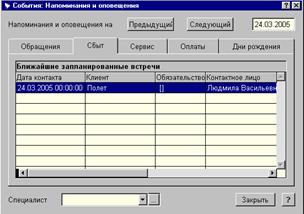
Откройте меню Функции à Напоминания. Окно События: Напоминания и оповещения генерирует и отображает всю информацию разделов Системы «Менеджмент и Маркетинг» на текущую дату.
Вкладка Обращения содержит информацию из раздела «Журнал учета обращений».
Вкладка Сбыт – раздел «Маркетинг и Сбыт».
Вкладка Сервис – раздел «Журнал сервисного обслуживания».
Вкладка Оплаты – раздел «Исходящие счета на оплату».
Вкладка Дни рождения – раздел «Контактные лица».
В этом окне также существует возможность просмотреть всю интересующуюся информацию на любую дату.



 2017-11-16
 537
537




