В поставку AutoCAD входит более 50 образцов штриховки, удовлетворяющих промышленным стандартам и служащих для обозначения различных компонентов объектов или графического представления различных материалов. Помимо образцов, поставляемых с AutoCAD, можно использовать образцы из внешних библиотек.
Образцы штриховки могут быть трех типов (задаются в поле Тип (Pattern Type)).
· Стандартный (Predefined) — предопределенный тип использует один из различных образцов штриховки, с которыми поставляется система. Эти образцы описаны в файле ACAD.PAT. У предопределенных образцов штриховки есть имена, по которым их можно выбрать с помощью кнопок выбора Модель (Pattern).
· По типу линий (User defined) - простейший образец, создаваемый из линий текущего типа пользователем с помощью выбора Шкала (Spacing) (расстояние между линиями), Угол и поля Двойная (Double) (добавить линии под углом 90° к исходным).
· Пользовательский (Custom) ~ сложный образец штриховки, определенный в специальном файле с расширением.PAT (не ACAD.PAT).
Команда ШТРИХОВКА умеет несколькими способами находить границы штриховки, задаваемые линиями, дугами, окружностями, двухмерными полилиниями, эллипсами, сплайнами, блоками и даже видовыми экранами в пространстве листа.
Для того чтобы заштриховать нужную мне область, выбираю меню Рисование, Штриховка или щёлкаю на пиктограмме Штриховка на панели инструментов Рисование. Загружается диалоговое окно Штриховка и градиент (в соответствии с рисунком 2.1).

Рисунок 2.1
С помощью кнопки Добавить объекты - тогда внешняя граница заштрихуется, а отмеченные в ней внутренние области — нет (в соответствии с рисунком 2.2)

Рисунок 2.2
С помощью кнопки Выбрать объекты выбирается внутренняя точка области (в соответствии с рисунком 2.3)

Рисунок 2.3
Кнопкой Исключение островков после того, как будут выбраны границы штриховки. Исключенные таким способом контуры границ на экране станут снова сплошными линиями (в соответствии с рисунком 2.4)

Рисунок 2.4
Для того чтобы выбрать нужную штриховку, открываю меню Рисование, Штриховка, Образец появляется окно Палитра образцов штриховки, Пользовательские, указываю на нужную мне штриховку «ок» (в соответствии с рисунком 2.5).

Рисунок 2.5
Для того чтобы установить градиент на вкладке диалогового окна Штриховка и градиент, устанавливаю параметры градиентной заливки (в соответствии с рисунком 2.6).
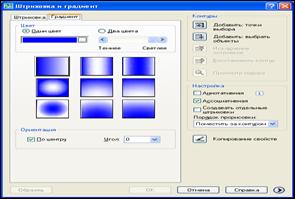
Рисунок 3.2.6
Открываю директории программы папку «Support» (в соответствии с рисунком 2.7).

Рисунок 2.7
Создаю папку, например «Shtrix» (в соответствии с рисунком 2.8).
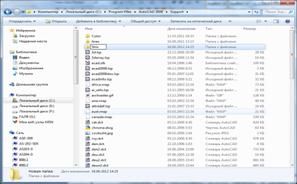
Рисунок 2.8
Копирую в эту папку нужные штриховки (*.PAT) (в соответствии с рисунком 2.9).

Рисунок 2.9
Запускаю программу AutoCAD. В меню «Сервис» открываю «Настройка», (в соответствии с рисунком 2.10).

Рисунок 2.10
Вкладка «Файлы», в окошке «Пути доступа, имена файлов и папки» выделю первую строку с названием «Путь доступа к вспомогательным файлам» (в соответствии с рисунком 2.11).

Рисунок 2.11
Нажимаю кнопку «Добавить», а затем кнопку «Обзор»
Указываю путь к созданной мной ранее папке «Shtrix» нажимаю «OK» (в соответствии с рисунком 2.12).

Рисунок 2.12
Нажимаю «Применить» и «OK» в общем окне настроек
Открываю в Автокаде панель управления «Рисование» и выбираю инструмент «Штриховка» 
В появившемся окне нажимаю на выделенные красной рамкой любую из областей (в соответствии с рисунком 2.13).

Рисунок 2.13
Появляется следующее окно
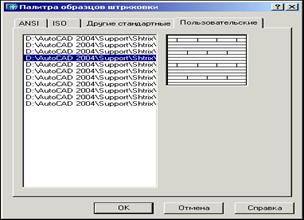
Рисунок 2.14
Открываю вкладка «Пользовательские»
Выбираю нужную штриховку и нажимаю кнопку «OK» (в соответствии с рисунком 2.14).



 2017-11-17
 323
323




