Цель работы: Закрепить навыки набора и форматирования документа. Получить практические навыки создания и форматирования таблиц в среде процессора LibreOffice Writer, освоить технологию автоформатирования и автоматизации вычислительной обработки данных.
ТЕОРЕТИЧЕСКИЙ МАТЕРИАЛ
Возможность разработки высококачественных таблиц – одна из самых мощных возможностей LO Writer. С помощью таблиц любой блок текста может быть отформатирован, отредактирован, удален и перемещен без влияния на оставшейся текст.
Для добавления в документ таблицы можно воспользоваться одним из следующих способов:
· По кнопке  на стандартной панели.
· Из главного меню Таблица®Вставить®Таблицу.
Во вставленной таблице можно добавлять/удалять строки и столбцы. Для этого необходимо выделить мышью строку/столбец и по правой кнопке открыть контекстное меню, затем выбрать команду Строка/Столбец ® Вставить/Удалить.
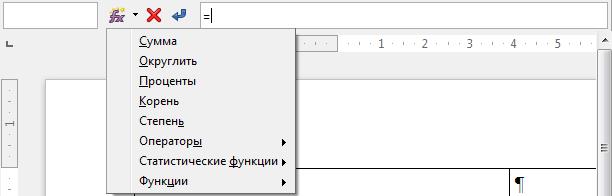
Для автоматизации вычислительной обработки данных используются встроенные функции, доступные из «Строки формул», которую можно открыть из главного меню Таблица® Формула:
Задание 3.
1. Откройте ранее созданный файл Двигатель.
2. Перейдите на новую строку и вставьте таблицу размером 3 столбца на 12 строк с помощью вкладки Таблица ® Вставить таблицу  .
.
3. 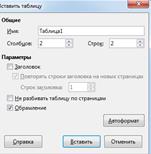 Добавить таблицу.
4. В первом столбце объедините 8,9,10 строчку. Для этого необходимо их выделить, затем нажать кнопку Объединить на панели Таблицы:

5. Таким же образом объедините 11 и 12 строчку. Заполните ее по образцу.
Таблица 2.1
| Тип двигателя
| Четырехтактный
карбюраторный
|
| Применяемое топливо
| Бензин А92
|
| Число цилиндров
|
|
| Диаметр цилиндров (Dц, мм)
|
|
| Ход поршня (S, мм)
|
|
| Рабочий объем (Vh, л)
| 2,12
|
| Степень сжатия
| 6,2
|
| Мощность
| Максимальная эффективная (Nemax, л.с.)
|
|
Литровая (Nл,  ) )
| 23,6
|
Удельная (Ny,  ) )
| 23,6
|
| Крутящий момент (кгм)
| При максимальной мощности (MN)
| 10,0
|
| Максимальный (Mmax)
| 12,5
|
Задание 4. Оформление таблицы
Оформить таблицу можно с использованием диалогового окна «Свойства таблицы» и вкладок «Обрамление» и «Фон». Данное окно открывается либо с помощью главного меню: Таблица ® Свойства таблицы… либо через контекстное меню команда «Таблица», либо с помощью кнопки «Свойства таблицы» на панели инструментов «Таблица».
Диалоговое окно «Свойства таблицы» содержит несколько вкладок:
– вкладка «Обрамление» служит для определения свойств линий таблицы;
– вкладка «Фон» определяет заливку, цвет фона строк, столбцов, ячеек или всей таблицы.
Рассмотрите параметры изменения типа и цвета линий таблицы с помощью вкладки «Обрамление» (рис.8).
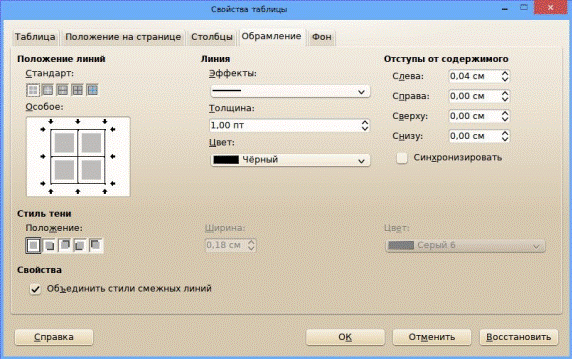
Рис.8. Вкладка «Обрамление» диалогового окна «Оформление таблицы»
Чтобы изменить стиль линий надо: в группе «Линия» в списке «Толщина» установить требуемую толщину линии и выбрать нужный цвет (щелчок по треугольнику приведет к раскрытию списка цветов, в котором можно выбрать интересующий вас цвет). Установленный стиль линий можно сразу увидеть на маленьком макете в разделе «Положение линий».
Нажимая на соответствующие пиктограммы в разделе «Положение линий: стандарт» можно выбрать какие именно линии будут прорисованы установленным стилем.
В разделе «Положение линий: стандарт» содержатся следующие пиктограммы:
– убрать обрамление 
– установить только внешнюю рамку
– установить внешнюю рамку и горизонтальные линии
– установить горизонтальные линии и линии внутри
– установить внешнюю рамку не затрагивая внутренние линии.
На вкладке «Обрамление» диалогового окна «Свойства таблицы» на макете «Положение линий: особое» можно щелчком мышки добавить или убрать линию. Обратите внимание, что в результате щелчка мышью можно получить разные результаты:
– Серый цвет линии – будет оставлен предыдущий стиль линии
– Белый цвет линии – линия будет удалена.
Изменять стиль линий таблицы (ячеек) можно и с помощью соответствующих кнопок на панели инструментов «Таблицы».
Порядок действий:
– Выделить ячейки, для которых требуется обрамление
– Нажать на кнопку «Обрамление» и выбрать макет обрамления
– Кнопкой «Стиль обрамления» установить стиль линии
– Кнопкой «Цвет обрамления» – цвет линии
– Кнопка «Цвет фона» устанавливает фоновый цвет выделенных ячеек.
Инструкция к заданию 4:
- Задайте стиль внешней рамки – одинарная сплошная; ширина –2,25 пт; цвет – черный;
- для внутренних границ установите тип линии – двойная, толщиной – 0,5 пт;
- для третьего столбика установите выравнивание текста – по центру.
Сохраните изменения в документе.



 2017-10-21
 4070
4070





