Подключение подсказки Автосоединение
Подсказка Автосоединение помогает добавлять, соединять, выравнивать и размещать фигуры. Для ее подключения на вкладке Вид в группе Визуальные подсказки поставьте флажок Автосоединение.
Автоматическое соединение двух фигур
1. Перетащите первую фигуру на страницу документа.
2. Подключите подсказку Автосоединение, если она не подключена.
3. Начните перемещение следующей фигуры на схему. Задержите указатель мыши над фигурой, которая уже находится на странице. Обратите внимание на небольшие голубые стрелки на четырех сторонах фигуры. Это стрелки автосоединения (см.Рис. 2.19), которые можно использовать для соединения фигур.

Рис. 2.19. Фигура «Солнечно» со стрелками автосоединения
4. Переместите указатель мыши на одну из стрелок автосоединения и отпустите мышь.
Добавление фигуры при помощи мини-панели фигур
1. Перетащите первую фигуру на страницу документа.
2. Подключите подсказку Автосоединение, если она не подключена.
3. Задержите указатель мыши над стрелкой автозаполнения. Появится мини-панель инструментов с предлагаемыми для построения фигурами. Кроме того, на странице может появиться образец фигуры (см. Рис. 2.20). 
Рис. 2.20. Добавление фигуры при помощи мини-панели фигур
4. Щелкните одну из фигур на мини-панели, чтобы добавить ее на страницу.
Соединение фигур, уже размещенных на странице
1. Подключите подсказку Автосоединение, если она не подключена.
2. Наведите указатель мыши на одну из соединяемых фигур. Когда появится стрелка автосоединения, наведите указатель на стрелку, указывающую в сторону фигуры, с которой нужно соединить первую фигуру.
3. Прижмите левую клавишу мыши над стрелкой автосоединения и перетащите соединитель в центр второй фигуры.
4. Когда стрелка будет находиться над центром второй фигуры, вокруг нее появится красная рамка. Отпустите мышь.
Задание 4 (окончание работы со схемой Передача информации)
1. На вкладке Вид в группе Визуальные подсказки подключите подсказку Автосоединение.
2. Соедините оставшиеся блоки схемы, используя стрелки автосоединения (см. Рис. 2.21). Для этого: Наведите указатель мыши на фигуру, от которой строится соединение.
3. Щелкните по стрелке, указывающей направление соединения. 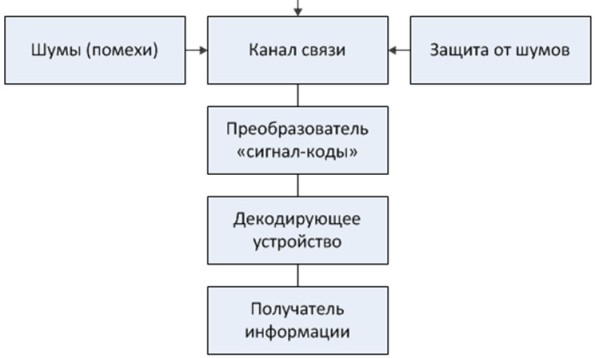
Рис. 2.21. Создание схемы с использованием стандартных фигур (этап 4)
4. Примените к схеме тему Основная. Выбор темы осуществляется на вкладке Конструктор в разделе Темы.
5. На страницу добавьте текст «Линия связи». Используя фигуру Множественное прямоугольное дерево из набора фигур Соединительные линии, соедините текстовый элемент и блоки схемы (см. Рис. 2.22). 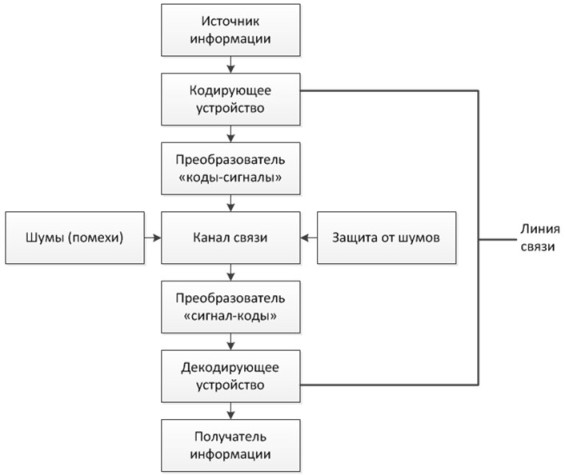
Рис. 2.22. Создание схемы с использованием стандартных фигур (этап 4)
6. Сохраните и закройте схему.
Двумерные фигуры имеют точки соединения, обозначаемые синими крестиками (см. Рис. 2.23).
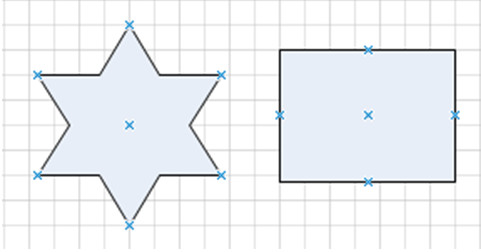
Рис. 2.23. Точки соединения двумерных фигур
Точки соединения позволяют упростить процесс соединения различных фигур. Число точек соединения, которые имеет фигура, зависит от самой фигуры, но может быть изменено пользователем. По умолчанию они располагаются в узловых точках фигуры: вершинах, центрах сторон, геометрическом центре, местах наиболее частого соединения с другими фигурами. Всегда можно добавить или удалить точку соединения, а также изменить ее положение.
Добавление точки соединения
1. На вкладке Главная в группе Сервис выберите инструмент Точка соединения  .
.
2. Прижмите клавишу [Ctrl] на клавиатуре и сделайте щелчок левой клавишей мыши в нужном месте контура фигуры.



 2017-10-16
 253
253





