Применение вычислений на рабочем листе решает много проблем при работе с данными. Однако всегда существует возможность того, что в ваших формулах есть ошибки. Excel облегчает поиск ошибок в формулах, определяя, какие ячейки использовались в вычислениях, и описывая все обнаруженные ошибки.
Excel обозначает ошибки несколькими способами. Первый способ – отображение кода ошибки в ячейке, содержащей формулу, в которой обнаружена ошибка. Когда ячейка с ошибкой является активной ячейкой, рядом появляется 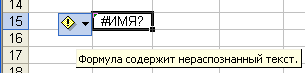 кнопка Ошибка. Вы можете щёлкнуть по стрелке этой кнопки для открытия меню, в котором отображается информация об ошибке и способы её исправления. В табл. 11 приведены наиболее общие коды ошибок и их значения.
Таблица 11
Часто встречающиеся значения ошибок
| Код ошибки
| Описание
|
| # # # # #
| Ширина столбца недостаточна для того, чтобы вместить значение
|
| # ЗНАЧ!
| В формулу введён неверный тип аргумента (например, текст, где должны быть значения ИСТИНА или ЛОЖЬ)
|
| # ИМЯ!
| Формула содержит текст, который не распознаётся Excel (например, неизвестный диапазон ячеек)
|
| # ССЫЛКА!
| Формула ссылается на несуществующую ячейку (это может произойти, если, например, ячейки были удалены)
|
| # ДЕЛ / 0!
| Попытка деления на ноль в формуле
|
Если вы хотите видеть ошибочные элементы формулы в виде текста в диалоговом окне, можно использовать диалоговое окно Контроль ошибок (команда Сервис | Проверка наличия ошибок). В этом окне можно видеть ошибку и формулу в ячейке, где допущена ошибка.
Другой способ предотвратить ошибки в формулах – убедиться, что соответствующие ячейки содержат необходимые для формулы значения. Например, вы хотели вычислить среднюю стоимость какого-либо списка товаров, но случайно написали формулу, ссылающуюся на названия товаров, а не на их цены. Такую ошибку можно обнаружить посредством обозначения влияющих ячеек, т.е. ячеек, значения которых используются в формуле активной ячейки. Ячейки, использующие для своих вычислений значения в других ячейках, называются зависимыми ячейками, т.е. результаты их собственных вычислений зависят от содержимого других ячеек.
Excel определяет зависимости ячеек, отображая синюю стрелку проверки от влияющей ячейки к активной ячейке или, наоборот, от активной ячейки к зависимой.
Чтобы программа отобразила стрелки, выберите команду Сервис | Зависимости формул и укажите необходимый пункт в подменю (Влияющие ячейки или Зависимые ячейки).
 Отслеживать зависимости удобно с помощью панели инструментов Зависимости. Чтобы открыть ее, воспользуйтесь командой Сервис | Зависимости формул | Панель зависимостей.
Пример
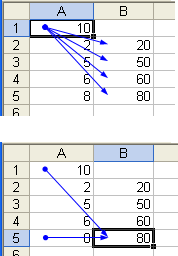 Пусть в ячейках А1 и А2:А5 содержатся некоторые числа. В ячейку В2 запишите формулу =$А$1*A2, с помощью автозаполнения скопируйте эту формулу в ячейки В3:В5. Активизируйте ячейку А1 и выберите команду Сервис | Зависимости формул | Зависимые ячейки или щёлкните по кнопке
  на панели инструментов Зависимости. В таблице появятся линии трассировки с синими стрелками, исходящими от активной ячейки и указывающими на зависимые ячейки в таблице. Чтобы отобразить стрелки для влияющих ячеек, активизируйте ячейку В5 и нажмите кнопку Влияющие ячейки
  .
.
Если ячейка содержит значение ошибки, то с помощью кнопки  панели инструментов Зависимости можно быстро обнаружить её источник.
Кнопки  ,
,  и
и  предназначены для того, чтобы убрать стрелки.



 2017-10-21
 330
330




