Лабораторная работа № 3
Выполнение расчетов, построение диаграмм,
прогнозирование в электронных таблицах MS EXCEL.
Цель работы
Изучение основных приемов работы с таблицами, формулами. Получение практических навыков по созданию, редактированию и оформлению таблиц, расчетов, построения диаграмм в электронных таблицах. (MS EXCEL)
Подготовка к работе
По указанной литературе изучить приёмы работы с формулами, функциями, форматирование и редактирование данных.
Задания на выполнение
I Ввод и редактирование данных в таблице.
Цель: Изучить базовые команды работы с данными таблицы ("Копировать", "Вырезать", "Вставить", "Очистить"). Ознакомиться с приемами конструирования таблиц (команды "Удаление" и "Вставка").
1. Создать книгу и сохранить ее под именем Группа _ фамилия _
2. Лист 1 переименовать в «Магазин».
Создать таблицу, как показано на рис. 3.1.

Рис. 3.1 – Таблица – «Магазины»
· Просчитать следующие поля: «Цена одного телефона», «Цена одного телефона с налогом», «Сумма с продаж включая налог», применив необходимые формулы. Примените команды копирования в необходимом диапазоне. Просмотрите, как модифицируются адреса ячеек при их копировании. Для этого необходимо перейти к окну «Зависимости формул»® «Показать формулы» (Рис.3.2).

Рис.3.2 – Вкладка формулы
3. Модифицировать созданную таблицу
· Скопировать таблицу на лист 2. Переименовать лист 2 в «Модификацию».
· В таблице название столбца «Квартал» поменяем на «Месяц» и заполним его автозаполнением. Добавим поле «Всего» и просчитаем его.

Рис.3.3 – Модифицированная таблица
В новой таблице (см. Рис.3.3) вставить 2 строчки с месяцами ноябрь, декабрь. Заполнить их данными самостоятельно. Для клеток B3, B4, В6 создать примечания, поясняющие, какие именно изделия (размер, сорт, цвет) приведены в таблице. Просмотреть, каким образом отмечаются ячейки, имеющие примечания.
Просмотреть логические связи между ячейками.
Установить курсор в ячейку В15. Просмотреть, какие ячейки "зависят" от нее. Для этого обратиться к меню " Формулы® Зависимости формул ". Сделать активной ячейку 4 и с помощью этого же меню просмотреть, какие ячейки "влияют" на нее (рис.3.4).

Рис. 3.4 – Установка зависимостей между формулами
Отобразить Панель Зависимостей (рис. 3.4) через меню "Формулы® Зависимости формул", познакомиться с ее составом и провести исследование логических связей между ячейками.
VI Построение диаграмм
Цель: Знакомство с графическим представлением табличных данных и назначением разных типов диаграмм.
На следующем листе «Диаграмма»книги создать таблицу, и к ней диаграммы приведенные на рисунке 3.13.
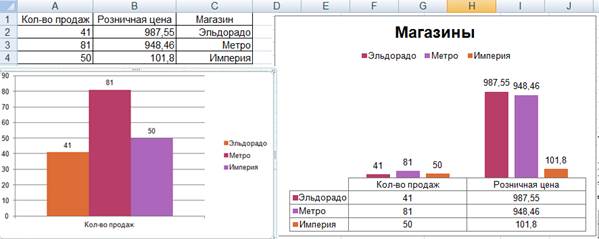
Рис. 3.13
Научиться создавать и оформлять диаграммы на отдельных листах.
Каждый лист должен иметь имя, соответствующее типу диаграммы, расположенной на нем.
· Построить диаграмму с областями.
· Построить линейчатую диаграмму.
· Построить диаграмму типа график.
· Построить круговую диаграмму.
· Построить кольцевую диаграмму.
· Построить лепестковую диаграмму - "Радар".
· Построить объемную круговую диаграмму.
· Построить объемную гистограмму.
· Построить объемную диаграмму с областями.
· Научиться располагать на одном листе несколько диаграмм.
Создать на рабочем листе "Таблица_Диаграмма" две круговые диаграммы, отображающие показатели кол-во продаж и среднюю розничную цену по магазинам «Техносила», «ПАРКХАУС», «ИМПЕРИЯ».
Расположить их на отдельном листе, как показано на рис. 3.14.
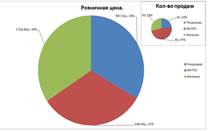
Рис. 3.16
· Просмотреть, как будет выглядеть лист с диаграммами на печати (меню "Файл - Предварительный просмотр"). Откорректировать размеры и расположение диаграмм так, чтобы заполнить 3/4 печатного листа.
· Вновь вызвать режим "Предварительный просмотр" и познакомиться с командами настройки "Страница…". Просмотреть все четыре вкладки диалогового окна "Параметры страницы"
· На вкладке "Страница" установить масштаб печати 150% от натуральной величины. Просмотреть результат и подобрать масштаб так, чтобы заполнить весь печатный лист.
· На вкладке "Поля" установить флажки "Центрировать на странице" - Горизонтально и Вертикально.
· На вкладке "Колонтитулы" создать верхний колонтитул - Ваша фамилия и имя. Выровнять колонтитул по центру страницы. В нижний колонтитул вставить текущую дату.
· Вновь вызвать "Предварительный просмотр" и при необходимости отредактировать оформление листа.
Научиться редактировать диаграммы.
· Отредактировать круговую диаграмму, созданную на листе "Диаграмма1", так, как показано на рис. 3.17
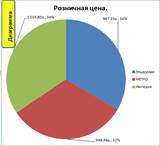
Рис. 3.17
Научиться редактировать объемные диаграммы.
Установить параметр "возвышение" для объемной гистограммы (3-D Column), соответствующий взгляду:
· "сверху"(угол 90о);
· "сбоку"(угол 0о);
· "снизу"(угол -90о).
Установить "поворот" диаграммы вокруг оси Z для просмотра:
· фронтально расположенных рядов (угол 0о);
· под углом в 30о; · под углом в 180о;
· попытаться повернуть диаграмму с помощью мыши, поместив курсор мыши на один из углов параллелепипеда, описанного вокруг диаграммы после щелчка мыши на стенке диаграммы.
Установить параметр, изменяющий перспективу, равным:
0; 30; 100.
Изменить порядок рядов, представленных в диаграмме.
Контрольные вопросы
1. Какие основные типы данных используются в электронной таблице?
2. Пояснить назначение кнопок в строке формул.
3. Заполнение строк и столбцов константой, списком, формулой?
4. Какие типы адресов используются в MS Excel? Особенности относительной и абсолютной адресации ячеек? Как установить абсолютный адрес ячейки?
5. В каких случаях необходимо использовать абсолютный адрес ячейки?
6. Как вставить формулу в ячейку таблицы?
7. Какие форматы данных используются в электронных таблицах?
8. Как создать свой формат?
9. Как в ячейке отобразить формулу или результаты вычислений?
10. Как изменить точность отображения числа и результата вычислений?
11. Какие сообщения об ошибках выдает электронная таблица при вводе или вычислениях данных и функций?
12. Назовите виды диаграмм и их назначение.
13. Как копировать, удалить или переместить диаграмму?
14. Как форматировать текст и числовые данные в диаграмме?
15. Как защитить книгу, лист, ячейки? Как защитить лист и оставить незащищенные ячейки для ввода данных?
Лабораторная работа № 3
Выполнение расчетов, построение диаграмм,
прогнозирование в электронных таблицах MS EXCEL.
Цель работы
Изучение основных приемов работы с таблицами, формулами. Получение практических навыков по созданию, редактированию и оформлению таблиц, расчетов, построения диаграмм в электронных таблицах. (MS EXCEL)
Подготовка к работе
По указанной литературе изучить приёмы работы с формулами, функциями, форматирование и редактирование данных.
Задания на выполнение



 2017-10-11
 622
622





